NAT 뒤에서 Jitsi를 위한 외부 TURN 설정

Jitsi가 직접 미디어 연결이 실패할 경우 통화를 중계할 수 있도록 coturn, NAT 포트 포워딩 및 Prosody를 구성하십시오.
Jitsi가 NAT 뒤에 있는 경우 원격 사용자가 회의에 참여할 수는 있지만 미디어 연결이 설정되지 않을 수 있습니다. coturn을 공개적으로 접근 가능한 호스트에 설치하고, 해당 호스트의 올바른 공용 IP 주소를 알리고, Prosody에서 시간 제한이 있는 TURN 자격 증명을 제공하도록 설정하십시오. 이 단계는 패키지 기반 Debian 또는 Ubuntu Jitsi에 적용되며, Docker는 다른 설정을 사용합니다.
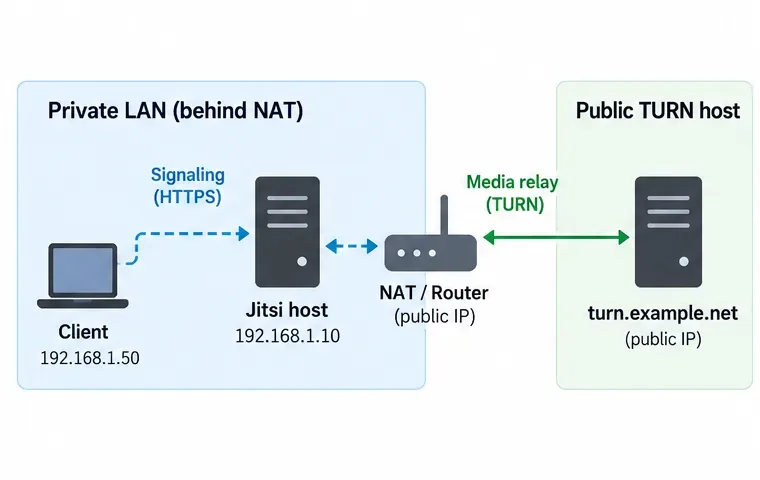
TURN(Traversal Using Relays around NAT)은 방화벽이 직접 경로를 차단할 때 미디어를 중계하는 기술입니다. 이는 그룹 통화 미디어를 전송하는 Jitsi Videobridge(JVB)를 대체하는 것이 아닙니다. Jitsi는 TURN을 일대일 P2P 통화의 대체 수단으로 명시하고 있습니다.
공개적으로 접근 가능한 TURN 호스트와 DNS 이름(예: ` / usr turn.example.net...203.0.113.1010.0.0.20
TURN 호스트에서 사용 중인 배포판의 패키지 관리자를 사용하여 coturn을 설치한 다음, 일반적으로 구성 파일을 편집합니다 /etc/turnserver.conf. 사용 중인 배포판에 맞는 실제 경로와 서비스 이름을 확인하십시오. 최소한의 예시는 다음과 같습니다.
listening-port=3478
tls-listening-port=5349
min-port=49160
max-port=49200

fingerprint
lt-cred-mech
use-auth-secret
static-auth-secret=REPLACE_WITH_A_LONG_RANDOM_SECRET
realm=turn.example.net
server-name=turn.example.net

# Only when coturn itself is behind one-to-one NAT:
 listening-ip=10.0.0.20
relay-ip=10.0.0.20
external-ip=203.0.113.10/10.0.0.20
예시 주소와 비밀 키를 모두 교체하십시오. 이 external-ip=public/private매핑은 NAT 뒤에 있는 TURN 서버에 특화되어 있습니다. coturn은 릴레이 소켓을 로컬 인터페이스에 바인딩하는 동안 접근 가능한 공용 릴레이 주소를 반환해야 합니다. coturn 자체에 직접 할당된 공용 주소가 있는 경우 Jitsi 서버가 NAT 뒤에 있다는 이유만으로 이 매핑을 설정하지 마십시오. coturn 설명서에 따르면 NAT 환경에서도 외부 및 내부 릴레이 포트 번호를 동일하게 유지해야 합니다.
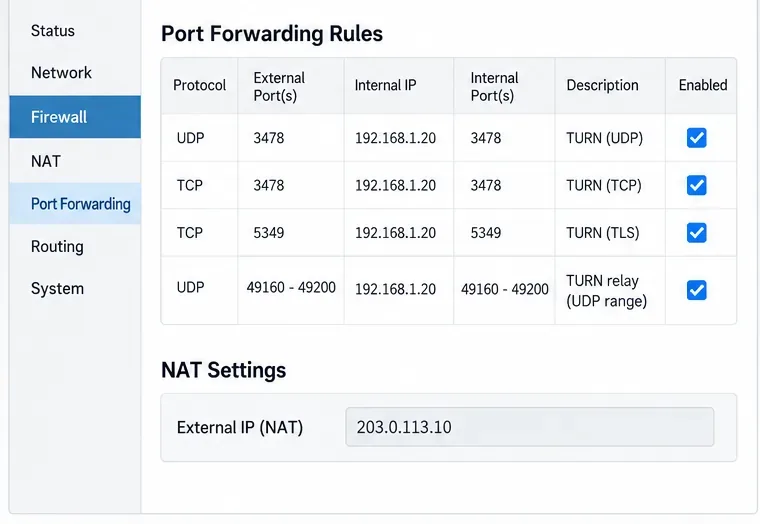
예시 구성에서는 UDP 및 TCP 3478 포트, TLS를 통한 TURN 접속을 위한 TCP 5349 포트, 그리고 할당된 미디어 릴레이를 위한 UDP 49160~49200 포트를 허용하십시오. 각 포트는 포트 번호를 변경하지 않고 TURN 호스트로 포워딩하십시오. 특정 전송 프로토콜을 비활성화하는 경우, 사용하지 않는 리스너는 열지 마십시오. 클라이언트가 TLS를 사용해야 하는 경우, 유효한 인증서를 설치하고 turn.example.netcoturn의 인증서 및 개인 키 경로를 구성하십시오. 인증서 호스트 이름은 TURN 호스트 이름과 일치해야 합니다.
Coturn의 제어 인터페이스를 노출하지 마십시오. 예상 사용량에 맞게 릴레이 범위를 설정하고 호스트 및 업스트림 방화벽 모두에서 허용하십시오. 클라우드 VM에도 일치하는 보안 그룹 규칙이 필요합니다.
패키지 기반 Jitsi 배포의 경우, Jitsi 가상 호스트에 대한 Prosody 구성을 편집합니다 /etc/prosody/conf.d/meet.example.net.cfg.lua. 일반적으로 `/etc/jitsi.virtualhost`입니다. 설치된 Prosody/Jitsi 구성에 따라 기존 전역 설정 또는 적절한 Jitsi 가상 호스트 범위에 TURN 서비스를 추가합니다. 두 번째 충돌하는 external_services정의를 생성하지 마십시오. 예:
external_service_secret = "REPLACE_WITH_A_LONG_RANDOM_SECRET"
external_services = {
  {
    type = "turn",
    host = "turn.example.net",
    port = 3478,
    transport = "udp",
    secret = true,
    ttl = 86400,
    algorithm = "turn",
  },
  {
    type = "turns",
    host = "turn.example.net",
    port = 5349,
    transport = "tcp",
    secret = true,
    ttl = 86400,
    algorithm = "turn",
  },
}
Prosody는 두 항목 모두에 대해 시간 제한 자격 증명을 요청하는 데 mod_external_services사용됩니다 . 샘플은 Jitsi의 Prosody 구성 형식을 따릅니다. Jitsi 도메인에 대해 모듈이 활성화되어 있는지 확인하십시오. 사용자 지정 또는 이전 설치는 다를 수 있습니다. 기본 자격 증명 유효 기간은 하루입니다. 필요한 경우 조정하십시오. TLS를 통한 TURN을 제공하지 않는 경우 두 번째 항목을 제거하고 광고하지 마십시오.external_service_secretsecret = truettl
coturn의 경우, Prosody 서비스 비밀 키 use-auth-secret와 static-auth-secret정확히 일치해야 합니다. 고정된 사용자 이름과 비밀번호를 입력하지 마십시오 config.js. Jitsi는 고정된 클라이언트 측 자격 증명이 복사되어 릴레이 대역폭을 소모하는 데 악용될 수 있다고 경고합니다. 설치된 버전에 맞는 검사 도구를 사용하여 구성을 확인한 후 coturn과 Prosody를 다시 시작하십시오.
외부 네트워크에서 DNS 레코드가 제대로 해석되는지 확인하고, 라우터 또는 클라우드 네트워크에서 공용-사설 포트 포워딩이 제대로 설정되어 있는지 검증하십시오. NAT 뒤에 있는 coturn의 경우, 모든 릴레이 포트를 일대일로 유지해야 합니다. 즉, 외부 UDP 49160은 내부 UDP 49160에 연결되어야 합니다. 릴레이 범위가 차단되었거나 coturn이 사설 IP 주소를 광고하는 경우, 미디어 전송에 실패하더라도 리스너는 3478 포트로 응답할 수 있습니다.
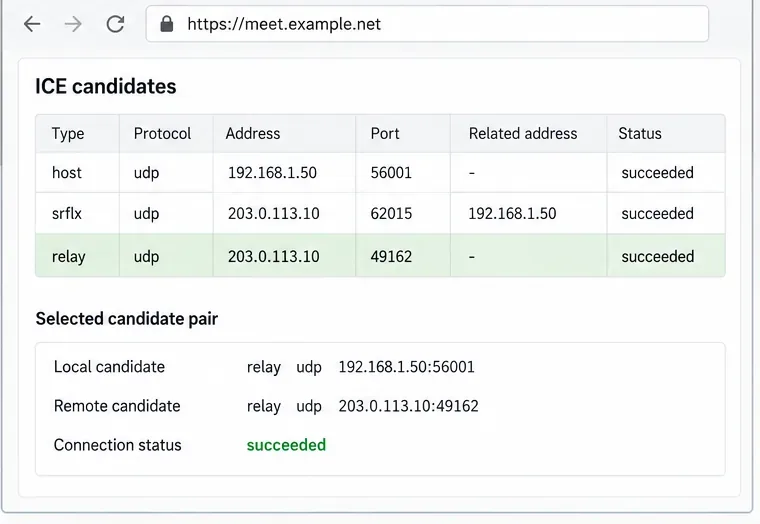
올바른 설정은 Jitsi의 일반 경로를 유지하면서 네트워크 연결이 제한적인 경우에도 접근 가능한 대체 경로를 제공합니다. 배포 환경이 공식 Docker Compose 스택인 경우, 패키지 호스트의 Prosody 파일을 편집하는 대신 해당 환경 변수에 문서화된 ` TURN_HOST/`, TURN_PORT`/ TURN_TRANSPORT`, TURNS_HOST`/` TURNS_PORT변수를 구성하십시오. 사용 중인 이미지 버전에 대한 문서를 참조하십시오.
Jitsi가 직접 미디어 연결이 실패할 경우 통화를 중계할 수 있도록 coturn, NAT 포트 포워딩 및 Prosody를 구성하십시오.
Jitsi Meet을 공식 Ubuntu 패키지에서 설치하고, Let's Encrypt 인증서를 발급받고, 필요한 포트를 열고, 안전한 회의가 진행되는지 확인하세요.
Jitsi Meet에서 브라우저 CPU 사용량 급증을 줄이려면 수신 비디오 수를 제한하고, 카메라 사용을 조정하고, 하드웨어 가속을 확인하고, 결과를 테스트하십시오.
자체 호스팅 BigBlueButton 서버에서 회의 제목을 설정하고, 로고 영역을 활성화하고, 기본 로고 또는 회의별 로고를 선택하세요.
Moodle 활동을 설정하고, 일치하는 BigBlueButton 엔드포인트와 공유 암호를 추가한 다음, 교사, 학생 및 미디어 액세스 권한을 확인합니다.
Jitsi Meet Docker 호스트 이름을 서버로 지정하고, PUBLIC_URL 및 HTTPS를 구성한 다음 브라우저 액세스 및 미디어를 확인하십시오.
Jitsi 서비스 오류 발생 시 Compose 상태에서 로그까지 추적하여 누락된 비밀 키, 쓰기 불가능한 마운트 또는 리소스 오류를 안전하게 수정하세요.
BigBlueButton에서 지원되지 않는 프레젠테이션 업로드 문제를 해결하려면 올바른 형식을 선택하고, 실제 파일 형식을 확인하고, 서버 측 오류를 파악하십시오.
KMS 충돌의 원인을 리소스 부족으로 추적하고, BigBlueButton 미디어 경로를 확인하고, 용량을 추측할 필요 없이 지원되는 해결 방법을 적용하세요.
자체 호스팅 Jitsi Docker 서버에 로컬 호스트 계정을 설정한 다음, 게스트 액세스 권한이 더 엄격해야 하는 회의에 별도의 암호를 추가하세요.








