Jitsi Meet의 CPU 사용량을 줄여 비디오 디코딩 부하를 낮추세요.

Jitsi Meet에서 브라우저 CPU 사용량 급증을 줄이려면 수신 비디오 수를 제한하고, 카메라 사용을 조정하고, 하드웨어 가속을 확인하고, 결과를 테스트하십시오.
먼저 회의에 들어오는 비디오 품질을 낮춰보세요. AJitsi Meet의 비디오 품질 관리 메뉴를 열고 품질 설정을 '낮음'으로 변경합니다. 만약 본인의 카메라가 CPU 사용량 급증의 원인이라면, 카메라를 끄고 V다시 테스트해 보세요. 이러한 변경 사항은 브라우저의 비디오 디코딩 또는 인코딩 작업을 줄여줍니다. 여러 대의 카메라가 화면에 보이는 통화 중에 CPU 사용량이 급증할 때 가장 효과적이며, 다른 탭이나 프로세스가 CPU를 과도하게 사용하는 경우에는 효과가 떨어질 수 있습니다.
한 번에 한 가지씩 변경하고 동일한 회의 조건을 비교하십시오. Jitsi 인터페이스 및 사용 가능한 설정은 호스트 및 릴리스에 따라 다를 수 있으므로 인터페이스 이미지는 특정 서비스의 스크린샷이 아닌 대표적인 예시로 간주하십시오.
운영체제의 작업 관리자 또는 활동 모니터를 열고 회의가 진행되지 않는 동안과 원격 비디오 타일이 나타난 후 브라우저의 CPU 사용량을 확인하세요. 각 비교 시 동일한 브라우저 탭과 회의 참가자를 유지하십시오. 원격 카메라가 더 많이 나타날수록 CPU 사용량이 증가한다면, 여러 스트림을 수신하고 디코딩하는 과정이 원인일 가능성이 높습니다. 반대로 자신의 카메라를 켰을 때 CPU 사용량이 증가한다면, 기기가 송신 비디오를 캡처, 인코딩 및 처리하는 데 더 많은 시간을 소비하고 있을 수 있습니다.
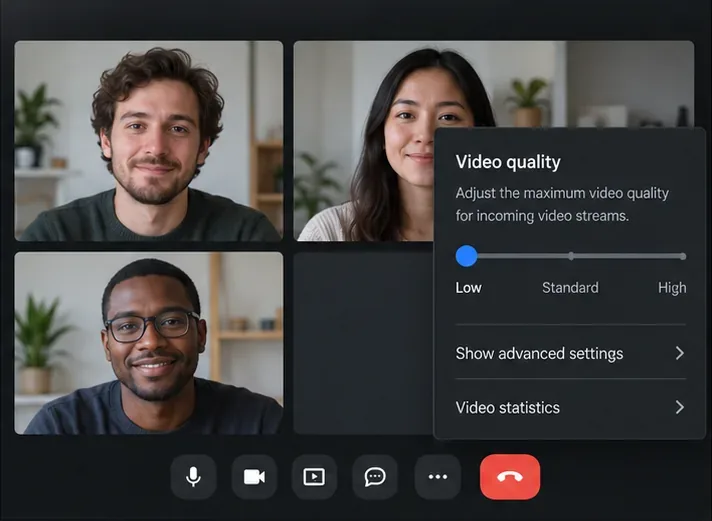
수신 측 신호 끊김 현상이 발생하면 A회의 중에 단축키를 눌러 최대 수신 비디오 품질을 낮추세요. Jitsi 키보드 단축키 설명서에서 이 단축키와 "비디오 품질 관리" 기능을 확인할 수 있습니다. 비디오 품질 설정을 낮추면 작은 글씨나 얼굴 윤곽이 다소 흐릿해질 수 있지만, 브라우저에 과부하가 걸리는 것보다는 나은 선택일 수 있습니다. 해당 설정이 보이지 않으면 회의의 "더 보기" 메뉴에서 "비디오 품질 관리"를 찾아보세요. 회의 호스트에 따라 인터페이스가 다를 수 있습니다.
송신 측 CPU 사용량 급증 현상이 발생하면 V짧은 A/B 테스트를 위해 카메라를 꺼보세요. CPU 사용량이 감소하면 비디오가 필요하지 않을 때는 카메라를 꺼두거나 회의 관리자에게 회의실의 송신 비디오 해상도를 낮춰야 하는지 문의하세요. Jitsi 구성 참조 문서에는 로컬 비디오 resolution기본 설정이 나와 있습니다. 이 설정 변경은 서버 구성을 변경할 수 없는 게스트 사용자가 아닌 자체 호스팅 환경을 관리하는 관리자에게 적합합니다.
많은 참가자가 비디오를 게시할 때 모든 스트림을 한 번에 표시하면 브라우저가 대화에 필요한 것보다 더 많은 비디오를 디코딩하게 될 수 있습니다. 회의에서 타일 보기를 지원하는 경우 발표자 보기로 전환하고 발표하거나 청취할 때는 썸네일을 숨기세요. Jitsi 바로가기 목록에는 W타일 보기 전환 및 F비디오 썸네일 표시/숨기기 기능이 있습니다. 이러한 작업은 레이아웃을 변경하여 비디오 디코딩 작업량을 줄일 수 있지만, 모든 브라우저 또는 장치에서 CPU 사용량을 일정하게 줄여주는 것은 아닙니다.
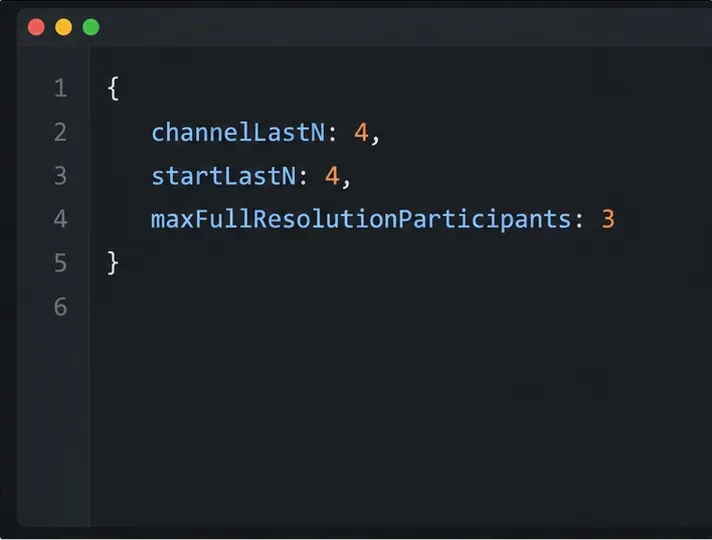
자체 호스팅 Jitsi Meet 서비스의 경우 관리자는 각 참가자에게 전송되는 원격 비디오 수를 제한할 수 있습니다. 현재 Jitsi 구성 설명서에는 이 기능이 설명되어 있으며 channelLastN, startLastN'비디오 품질 관리' 제어에서 구성 시 '최근 N개' 옵션을 선택할 수 있다고 나와 있습니다. 예를 들어, 소규모 배포 환경에서는 다음과 같이 테스트할 수 있습니다.
channelLastN: 4,
startLastN: 4,
maxFullResolutionParticipants: 3,
이 값들은 예시 값이며, 권장 용량이 아닙니다. ` Last N` channelLastN값은 원격 비디오 스트림 수를 제한하고, startLastN`Last N` 값은 초기값을 설정합니다. maxFullResolutionParticipants`Tile View`는 타일 보기 참가자가 전체 해상도 대신 저화질을 받는 시점을 제어합니다. 스트림 수를 줄이면 클라이언트 작업량을 줄일 수 있지만, 선택한 참가자 집합 외의 참가자는 활성 발언자 표시 또는 레이아웃 동작에 따라 표시될 때까지 비디오 타일로 나타나지 않을 수 있습니다. 변경 사항을 광범위하게 적용하기 전에 수업이나 회의 형식으로 테스트 환경에서 테스트해 보세요. 이 설정은 서버 관리자용이며, 사용자가 직접 관리하지 않는 호스팅 서비스 사용자는 사용할 수 없습니다.
하드웨어 가속을 사용하면 일부 비디오 처리 작업을 CPU에서 그래픽 프로세서로 옮길 수 있지만, 드라이버 문제나 브라우저 버그로 인해 성능이 저하될 수 있습니다. 브라우저의 시스템 또는 성능 설정을 확인하고 현재 하드웨어 가속 상태를 기록해 두세요. CPU 문제가 지속될 경우에만 반대 상태로 변경하여 테스트해 보세요. 브라우저를 다시 시작하라는 메시지가 나타나면 다시 시작한 후 동일한 테스트를 반복하세요. 검은 화면, 깜빡임 또는 기타 렌더링 문제를 일으키지 않으면서 CPU 사용량을 낮추는 설정을 유지하세요. 두 상태 모두 도움이 되지 않으면 원래 설정으로 복원하고 기기 제조업체에서 지원하는 채널을 통해 브라우저와 그래픽 드라이버를 업데이트하세요.
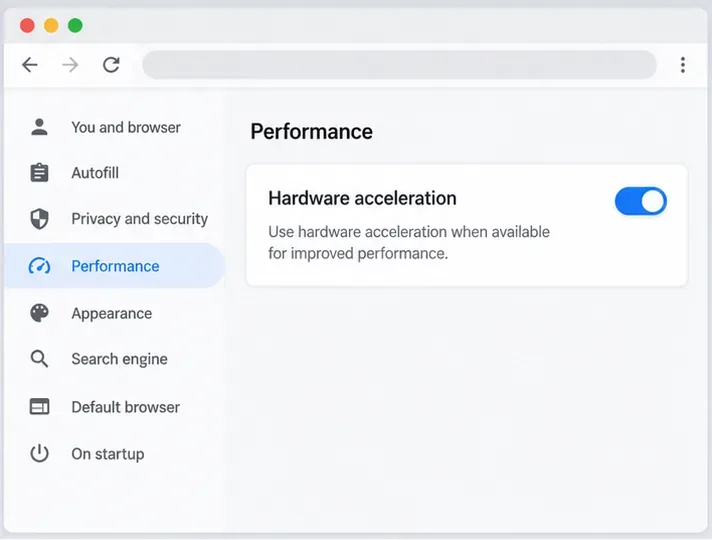
Mozilla는 Firefox가 하드웨어 가속을 사용하여 그래픽 집약적인 작업 시 CPU 부하를 줄일 수 있다고 설명하며, 가속으로 인해 그래픽 문제가 발생하는 경우도 문서화했습니다. 따라서 이는 모든 브라우저에 적용 가능한 "켜기" 또는 "끄기" 방식의 해결책이 아니라, 통제된 환경에서의 비교입니다. Jitsi의 지원 브라우저 가이드에 나열된 최신 버전의 브라우저를 사용하십시오. 문제가 특정 브라우저에서만 발생하는 경우, 서버 설정을 변경하기 전에 다른 지원 브라우저에서 테스트를 반복하십시오.
Jitsi 배포 또는 코덱 기본 설정 변경 후 CPU 사용량 급증 현상이 발생했다면 관리자는 코덱 구성을 점검해야 합니다. Jitsi의 코덱 엔지니어링 노트에 따르면 AV1은 적절한 하드웨어 지원이 없는 저사양 기기에서 CPU 및 에너지 소비량이 더 높을 수 있습니다. 코덱 선택은 브라우저 지원, 하드웨어 및 다른 참가자에 따라 달라지므로 한 클라이언트의 결과에 따라 특정 코덱을 강제로 선택하지 마십시오. 테스트 회의에서 구성된 기본 설정 순서를 비교하고, 연결이나 비디오 품질 문제를 일으키지 않으면서 영향을 받는 모든 기기 유형에서 CPU 사용량을 줄이는 경우에만 변경 사항을 적용하십시오.
동일한 참가자 수와 동일한 화면 보기로 간단한 사전-사후 테스트를 실행하세요. 브라우저가 유휴 상태일 때, 원격 타일이 표시된 상태, 그리고 자신의 카메라가 활성화된 상태에서 CPU 사용량을 기록하세요. 실질적인 개선은 오디오 연결이 유지되고 비디오가 작업에 필요한 만큼 선명한 상태를 유지하면서 Jitsi 브라우저 프로세스의 CPU 사용량이 반복적으로 감소하는 것입니다. 또한 프레임 지연, 검은색 타일 또는 브라우저 응답 속도 저하가 발생하는지 확인하세요. 이러한 현상은 설정이 낮은 부하를 위해 품질을 너무 많이 희생했음을 나타냅니다.
수신 영상 화질을 낮추는 것이 도움이 되지만 큰 타일 그리드로 인해 여전히 CPU 사용량이 높아진다면 호스트에게 마지막 N개 영상 또는 전체 해상도 참가자 임계값을 낮추도록 요청하십시오. 자신의 카메라만 CPU 사용량 급증을 유발하는 경우 가능하면 카메라를 끄고 관리자에게 로컬 전송 해상도를 낮춰 테스트해 보도록 요청하십시오. 비디오 관련 변경 사항들이 CPU 사용량에 영향을 미치지 않는다면 Jitsi 서버를 원인으로 간주하기 전에 다른 탭, 확장 프로그램, 화면 공유 및 시스템 프로세스를 점검하십시오. 여기에서 클라이언트 측 변경 사항은 컴퓨터의 다른 부분에서 발생하는 CPU 병목 현상이나 회의 서버에만 국한된 문제를 해결할 수 없습니다.
Jitsi Meet에서 브라우저 CPU 사용량 급증을 줄이려면 수신 비디오 수를 제한하고, 카메라 사용을 조정하고, 하드웨어 가속을 확인하고, 결과를 테스트하십시오.
자체 호스팅 BigBlueButton 서버에서 회의 제목을 설정하고, 로고 영역을 활성화하고, 기본 로고 또는 회의별 로고를 선택하세요.
Moodle 활동을 설정하고, 일치하는 BigBlueButton 엔드포인트와 공유 암호를 추가한 다음, 교사, 학생 및 미디어 액세스 권한을 확인합니다.
Jitsi Meet Docker 호스트 이름을 서버로 지정하고, PUBLIC_URL 및 HTTPS를 구성한 다음 브라우저 액세스 및 미디어를 확인하십시오.
Jitsi 서비스 오류 발생 시 Compose 상태에서 로그까지 추적하여 누락된 비밀 키, 쓰기 불가능한 마운트 또는 리소스 오류를 안전하게 수정하세요.
BigBlueButton에서 지원되지 않는 프레젠테이션 업로드 문제를 해결하려면 올바른 형식을 선택하고, 실제 파일 형식을 확인하고, 서버 측 오류를 파악하십시오.
KMS 충돌의 원인을 리소스 부족으로 추적하고, BigBlueButton 미디어 경로를 확인하고, 용량을 추측할 필요 없이 지원되는 해결 방법을 적용하세요.
자체 호스팅 Jitsi Docker 서버에 로컬 호스트 계정을 설정한 다음, 게스트 액세스 권한이 더 엄격해야 하는 회의에 별도의 암호를 추가하세요.
Jitsi 분석 및 rtcstats 기능을 비활성화한 다음, Docker 로그에 대한 별도의 보존 정책을 설정하여 개인 정보 보호 설정으로 인해 문제 해결 증거가 삭제되지 않도록 하십시오.
Jitsi Meet 연결 끊김 문제를 해결하고, 브라우저 및 네트워크 문제를 파악하고, 자체 호스팅 통화에 일반적으로 영향을 미치는 UDP 및 NAT 설정을 확인합니다.








