Jitsi Meet의 CPU 사용량을 줄여 비디오 디코딩 부하를 낮추세요.

Jitsi Meet에서 브라우저 CPU 사용량 급증을 줄이려면 수신 비디오 수를 제한하고, 카메라 사용을 조정하고, 하드웨어 가속을 확인하고, 결과를 테스트하십시오.
BigBlueButton 회의에 조직 이름과 로고를 추가하려면 먼저 로고를 모든 회의에 표시할지 아니면 선택한 회의실에만 표시할지 결정해야 합니다. 자체 관리형 서버를 사용하는 경우, 지원되는 재정의 파일에서 HTML5 클라이언트 제목을 설정하고 브랜딩 영역을 활성화한 다음, 서버 전체에 적용되는 기본 로고를 설정하거나 개별 회의를 생성할 때 로고 URL을 전달하세요. 이러한 단계를 통해 회의 클라이언트에 브랜딩이 적용되며, 주변 포털의 디자인은 완전히 변경되지 않습니다.
BigBlueButton(BBB)은 화상 회의 서버이자 웹 회의 클라이언트입니다. "브랜드 영역"은 회의 인터페이스에서 로고를 표시하는 공간입니다. "Greenlight"는 회의를 생성하고 참여하는 포털로 일반적으로 사용되는 별도의 웹 애플리케이션입니다. 회의 클라이언트의 로고를 변경하더라도 Greenlight, 웹사이트 또는 방문자가 보는 모든 페이지가 반드시 변경되는 것은 아닙니다.
예를 들어, Example Learning이라는 교육 제공업체는 모든 회의에 자사 이름과 로고를 표시하고, 특정 회의실에는 파트너 로고를 표시하고 싶을 수 있습니다. 전체 로고를 표시하는 것이 가장 간단하며, 회의별 브랜딩을 위해서는 적절한 API 매개변수를 전송하는 통합 작업이 필요합니다.
공식 BigBlueButton 서버 사용자 지정 문서에는 현재 개발 중인 4.0 버전에 대한 설명이 포함되어 있습니다. 이전 설치 버전, 관리형 호스팅 또는 사용자 지정 배포 환경에서는 파일 경로 및 세부 정보가 다를 수 있습니다. 편집하기 전에 BBB 버전을 확인하고 셸 액세스 권한이 있는지, 서버 구성을 변경할 수 있는 권한이 있는지 확인하십시오. 호스팅 업체에서 서버를 관리하는 경우, 지원하는 브랜딩 옵션에 대해 문의하십시오.
선명하고 대비가 좋은 로고를 선택하세요. 회의용 로고를 사용할 경우, 브라우저에서 접속 가능한 URL(가급적 HTTPS)에 호스팅하세요. 로컬 서버 경로(예: `/etc/login/local/server/`)는 /home/admin/logo.png브라우저 URL로 작동하지 않습니다. 다른 기기에서 URL을 테스트해 보세요. 로그인 화면이 나타나거나 링크가 만료되면 브랜딩 영역이 비어 있게 될 수 있습니다.
한 가지 접근 방식을 선택하세요
/var/www/bigbluebutton-default/assets/images/logo.png. 이는 서버 파일 변경 사항이므로 패키지 업데이트 시 덮어쓰기될 수 있습니다. 따라서 원본 파일을 보관하고 변경 사항을 기록해 두십시오.logo 회의 API 요청에 URL을 전달하세요 /create. BBB 문서에는 이 기능이 회의 매개변수로 명시되어 있습니다. 로고가 표시되려면 브랜딩 영역이 활성화되어 있어야 합니다. 이를 위해서는 API를 통해 회의를 생성하는 통합 기능 또는 도구가 필요하며, 회의 이름에 URL을 직접 입력하는 것만으로는 로고가 설정되지 않습니다.공식 사용자 지정 가이드 에는 기본 로고 위치와 회의별 로고 매개변수가 모두 설명되어 있습니다. 예시 URL을 사용자가 직접 관리하는 URL로 바꾸십시오. API 자격 증명은 비공개로 유지하고 공유되는 명령 기록에 포함시키지 마십시오.

패키지로 제공되는 자체 관리형 서버에서는 /etc/bigbluebutton패키지 클라이언트 설정을 직접 편집하는 대신 재정의 기능을 사용하십시오 /usr/share/bigbluebutton/html5-client/private/config/. 패키지 업데이트로 인해 직접 편집한 내용이 덮어쓰여질 수 있습니다.
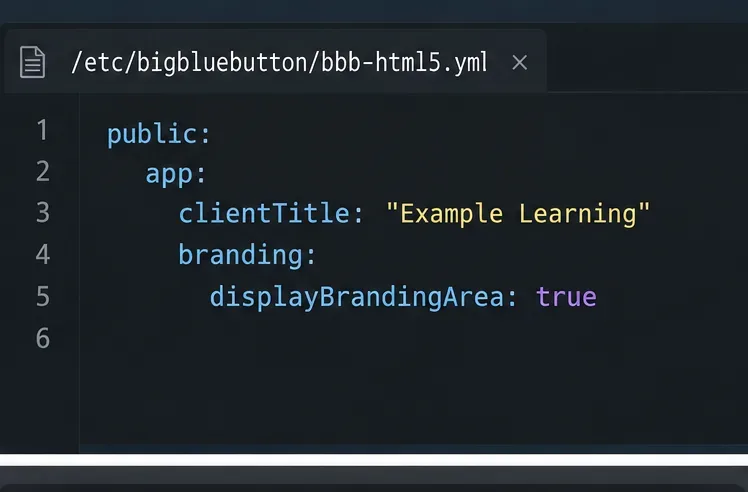
/etc/bigbluebutton/bbb-html5.yml, 편집하기 전에 날짜가 지정된 백업 파일에 복사해 두세요. 전체 파일을 덮어쓰지 말고 기존 설정을 유지하세요./etc/bigbluebutton/bbb-html5.yml공개 클라이언트 제목과 브랜딩 영역 설정을 지정하세요. YAML 들여쓰기는 중요합니다. 탭이 아닌 공백을 사용하세요.public:
app:
clientTitle: "Example Learning"
branding:
displayBrandingArea: true소속 기관에서 선호하는 직함을 사용하십시오. 예제를 사용하기 전에 해당 버전의 공식 문서를 참조하여 중첩 구조를 확인하십시오. 가이드에는 public.app.clientTitle재정 bbb-html5.yml의 및 displayBrandingArea설정이 명시되어 있습니다.
sudo bbb-conf --restart 저장 후 서버에서 실행하세요 . 진행 중인 회의가 중단될 수 있으므로 점검 시간 중에 재시작하는 것이 좋습니다.settings.yml찾기 쉽다는 이유만으로 패키지에 포함된 HTML5 파일을 변경하지 마십시오 . 패키지 업데이트로 인해 해당 파일이 대체될 수 있습니다. 지원되는 재정의 방식이 유지 관리가 더 쉽습니다. 공식 서버 사용자 지정 가이드에서 재정의 방식과 재시작 명령에 대해 설명합니다.
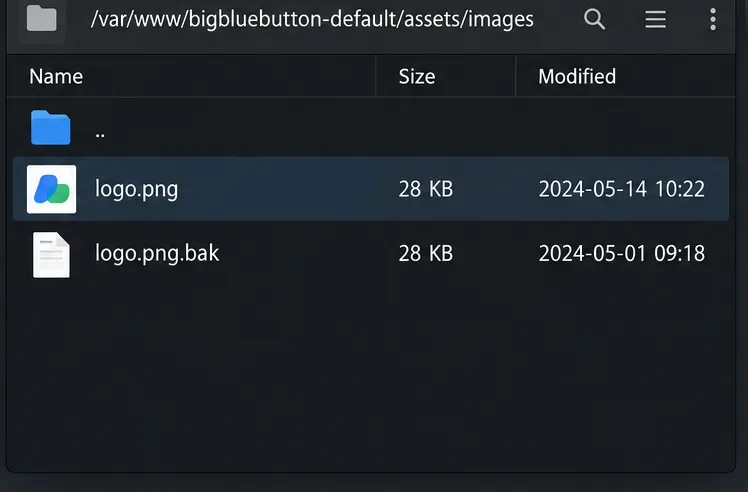
자체 관리 서버에서는 준비된 PNG 파일을 문서에 명시된 기본 경로에 복사하고, 예상되는 파일 이름을 유지하십시오 logo.png. 먼저 기존 파일의 복사본을 패키지 자산 디렉터리 외부 또는 명확한 이름의 백업 디렉터리(예: )에 저장하십시오 logo.png.bak. 그런 다음 웹 서버에서 해당 파일을 제공할 수 있도록 적절한 읽기 권한으로 교체 파일을 설치하십시오. 예를 들어 새 이미지가 이미 서버의 에 있는 경우 /tmp/example-logo.png관리자는 다음 명령을 사용할 수 있습니다.
sudo cp /var/www/bigbluebutton-default/assets/images/logo.png /var/www/bigbluebutton-default/assets/images/logo.png.bak
sudo install -m 0644 /tmp/example-logo.png /var/www/bigbluebutton-default/assets/images/logo.png
이 명령은 로고 이미지 파일만 교체합니다. 경로를 확인하고 업로드한 이미지의 실제 위치로 바꿔주세요.
애플리케이션에서 회의를 생성하는 경우, logo해당 회의의 API 생성 요청에 URL을 포함하세요. 회의 기간 내내 해당 URL을 사용할 수 있도록 유지해야 합니다. 이는 특정 파트너 강좌에만 고유한 표시가 필요한 경우에 유용하며, 모든 회의에 적용되는 것은 아닙니다. API의 회의 생성 문서에는 회의 매개변수에 대한 설명이 있으며, 사용자 지정 가이드에는 브랜딩 영역 필수 조건에 대한 설명이 있습니다.
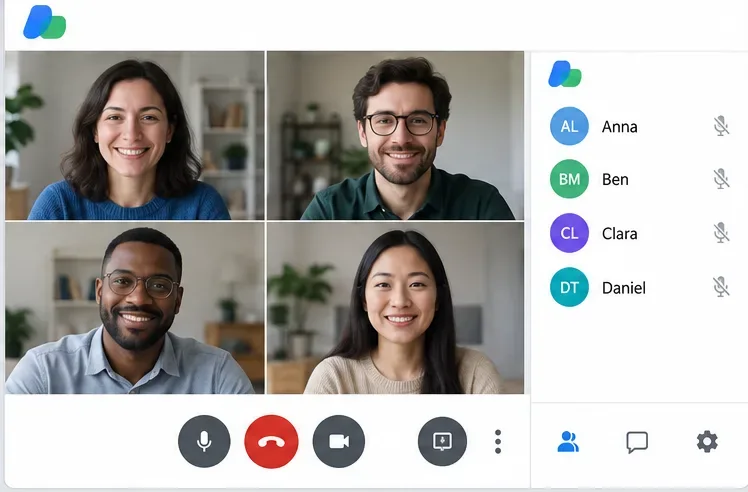
로고 변경은 전체 인터페이스 재설계가 아닙니다. 로고 매개변수는 회의 브랜딩 영역을 대상으로 하며, 클라이언트 제목 변경은 회의 클라이언트 제목을 변경합니다. 두 가지 모두 모든 탐색 메뉴, 색상, 이메일 또는 별도의 Greenlight 포털을 변경하는 것은 아닙니다. HTML5 클라이언트를 보다 심층적으로 리브랜딩하려면 BBB의 공식 FAQ에서 개발 환경 설정 및 맞춤형 클라이언트 생성 방법을 안내하고 있습니다. Greenlight는 버전별 맞춤 설정 경로를 제공하므로 포털 브랜딩이 필요한 경우 공식 맞춤 설정 문서를 참조하십시오.
변경 사항을 확인하려면 사용자가 사용할 것과 동일한 방법으로 새 테스트 회의를 생성하세요. 새 클라이언트 제목이 제대로 표시되는지, 로고 영역이 보이는지, 참가자 목록 위에 올바른 로고가 나타나는지 확인합니다. 회의별 로고를 사용하려면 해당 매개변수 없이 두 번째 테스트 회의실을 생성하여 특수 로고가 의도한 회의실에만 표시되는지 확인합니다. 제목이나 로고가 표시되지 않으면 YAML 들여쓰기 및 키 중첩을 확인하고, BBB를 재시작했는지 확인하고, 참가자의 브라우저에서 이미지 URL을 직접 열고, 서버 로그에서 구성 오류를 확인합니다. 업그레이드 후 기본 로고가 사라지면 백업에서 문서화된 자산 변경 사항을 복원하거나 다시 적용하세요.
Jitsi Meet에서 브라우저 CPU 사용량 급증을 줄이려면 수신 비디오 수를 제한하고, 카메라 사용을 조정하고, 하드웨어 가속을 확인하고, 결과를 테스트하십시오.
자체 호스팅 BigBlueButton 서버에서 회의 제목을 설정하고, 로고 영역을 활성화하고, 기본 로고 또는 회의별 로고를 선택하세요.
Moodle 활동을 설정하고, 일치하는 BigBlueButton 엔드포인트와 공유 암호를 추가한 다음, 교사, 학생 및 미디어 액세스 권한을 확인합니다.
Jitsi Meet Docker 호스트 이름을 서버로 지정하고, PUBLIC_URL 및 HTTPS를 구성한 다음 브라우저 액세스 및 미디어를 확인하십시오.
Jitsi 서비스 오류 발생 시 Compose 상태에서 로그까지 추적하여 누락된 비밀 키, 쓰기 불가능한 마운트 또는 리소스 오류를 안전하게 수정하세요.
BigBlueButton에서 지원되지 않는 프레젠테이션 업로드 문제를 해결하려면 올바른 형식을 선택하고, 실제 파일 형식을 확인하고, 서버 측 오류를 파악하십시오.
KMS 충돌의 원인을 리소스 부족으로 추적하고, BigBlueButton 미디어 경로를 확인하고, 용량을 추측할 필요 없이 지원되는 해결 방법을 적용하세요.
자체 호스팅 Jitsi Docker 서버에 로컬 호스트 계정을 설정한 다음, 게스트 액세스 권한이 더 엄격해야 하는 회의에 별도의 암호를 추가하세요.
Jitsi 분석 및 rtcstats 기능을 비활성화한 다음, Docker 로그에 대한 별도의 보존 정책을 설정하여 개인 정보 보호 설정으로 인해 문제 해결 증거가 삭제되지 않도록 하십시오.
Jitsi Meet 연결 끊김 문제를 해결하고, 브라우저 및 네트워크 문제를 파악하고, 자체 호스팅 통화에 일반적으로 영향을 미치는 UDP 및 NAT 설정을 확인합니다.







