macOS Sonoma에서 Jitsi 화면 공유 복원

macOS Sonoma에서 Jitsi 화면 공유 오류를 해결하려면 브라우저에서 화면 캡처를 활성화하고, 올바른 공유 소스를 선택하세요.
macOS Sonoma에서 Jitsi Meet의 화면 공유 버튼을 클릭하고 창을 선택했는데 공유가 시작되지 않거나 다른 사용자에게 빈 화면으로 표시되는 경우가 있습니다. 먼저 macOS에서 브라우저의 화면 캡처 권한을 허용한 다음 브라우저를 종료하고 다시 열어서 창 하나 또는 전체 화면을 공유해 보세요. 권한이 이미 허용되어 있다면 Jitsi를 지원하는 다른 데스크톱 브라우저에서 테스트해 보세요. 이렇게 하면 macOS 권한 문제인지 브라우저 또는 회의 서버 문제인지 구분할 수 있습니다.
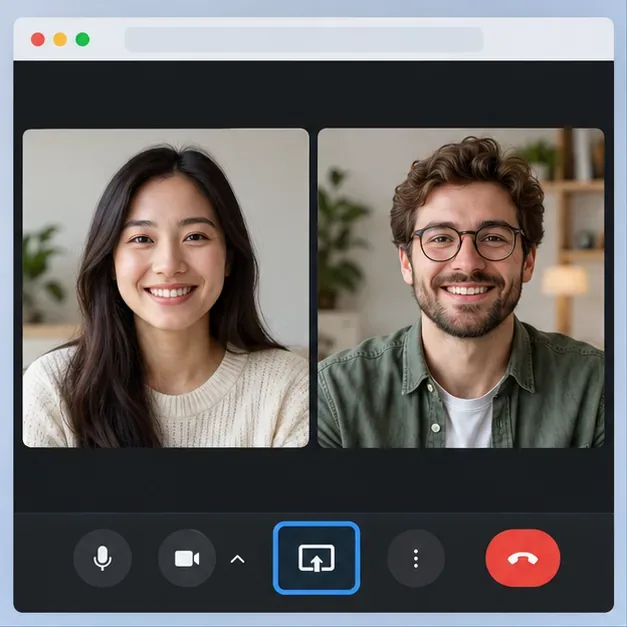
소노마는 화면 및 시스템 오디오 녹음 개인 정보 보호 기능을 통해 화면 콘텐츠를 보호합니다. 시스템 설정에서 개인 정보 및 보안을 열고 화면 및 시스템 오디오 녹음으로 스크롤하여 사용 중인 브라우저에 Jitsi에 대한 접근 권한을 허용하세요. Apple은 앱과 웹사이트가 이 목록에 표시될 수 있으며 사용자가 접근 권한을 켜거나 끌 수 있다고 명시하고 있습니다.
Safari, Chrome, Firefox 또는 Edge와 같이 실제로 실행한 브라우저를 찾으세요. 사용하지 않는 비슷한 이름의 앱이 아닌지 확인하십시오. 브라우저가 보이지 않으면 회의로 돌아가서 공유 버튼을 한 번 클릭하고 macOS의 메시지가 나타나면 응답하세요. 그런 다음 개인 정보 및 보안 설정을 다시 확인하세요. 관리되는 Mac에서는 구성 프로필이 권한을 제어할 수 있습니다. 설정이 없거나 잠겨 있는 경우 관리자에게 문의하세요.
토글 설정을 변경한 후에는 Command-Q를 눌러 브라우저를 완전히 종료하고 다시 실행한 다음 회의에 다시 참여하십시오. 이렇게 하면 macOS와의 브라우저 세션이 새로 고쳐집니다. 알 수 없는 소프트웨어에 광범위한 화면 캡처 권한을 부여하지 마십시오. 화면 캡처는 화면에 표시되는 민감한 정보를 노출할 수 있습니다.
Jitsi 회의가 다시 시작되면 화면 공유 컨트롤을 선택합니다. 브라우저, macOS 버전 및 Jitsi 배포 환경에 따라 다음 단계는 브라우저 대화 상자 또는 macOS 공유 선택기가 나타날 수 있습니다. 전체 화면, 개별 창 또는 브라우저 탭(제공되는 경우) 중에서 공유 대상을 선택하고 공유 버튼 또는 이에 상응하는 버튼을 눌러 확인합니다. 공유 선택기를 여는 것만으로는 공유가 시작되지 않습니다.
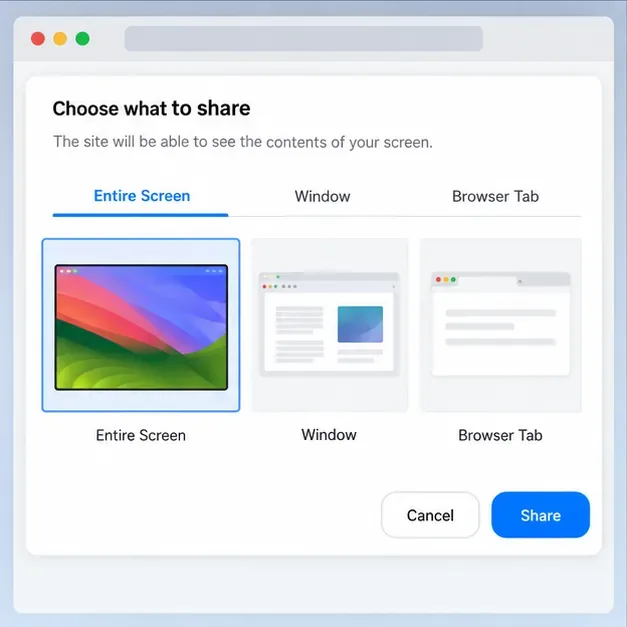
빠른 진단을 위해 먼저 전체 화면을 선택하세요. 전체 화면에서는 문제가 없지만 특정 창에서만 문제가 발생한다면, 소스 선택 또는 해당 앱 창에 문제가 있는 것입니다. 전체 화면에서도 문제가 해결되지 않으면 아래의 브라우저 확인 단계를 진행하세요. 소스 선택 및 확인은 별개의 작업이므로, 종료할 경우에만 취소 버튼을 눌러 선택기를 닫으세요.
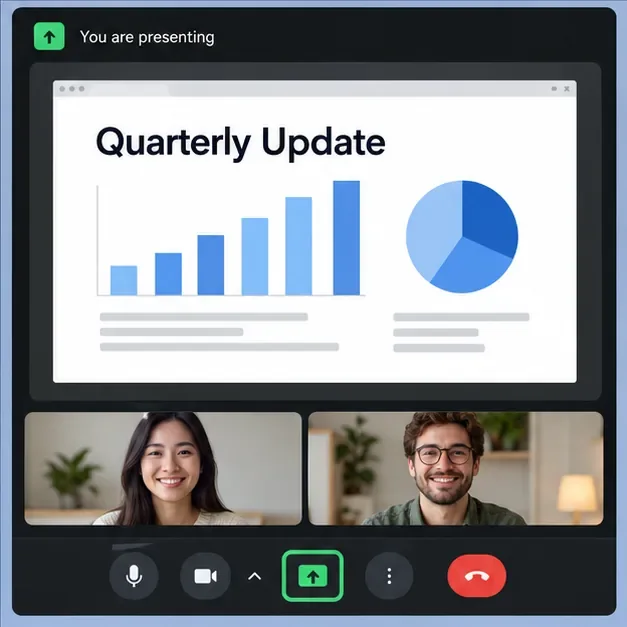
macOS 권한이 누락된 경우 Sonoma의 개인 정보 보호 설정을 확인해야 하지만, 공유 화면이 비어 있다고 해서 권한 문제만은 아닙니다. 선택한 소스, 브라우저 지원 여부 또는 서버 측 설정이 원인일 수도 있습니다. 마찬가지로 마이크 또는 카메라 권한은 별개의 설정이므로, 해당 장치도 제대로 작동하지 않는 경우가 아니라면 권한 변경만으로는 화면 공유 문제를 해결할 수 없습니다.
Jitsi의 최신 브라우저 관련 문서는 Safari 및 주요 데스크톱 브라우저를 지원하지만, 모든 브라우저 버전이나 자체 호스팅 구성에서 동일한 선택기 동작을 보장하지는 않습니다. 시스템 설정을 변경하기 전에 두 번째 브라우저와의 비교 및 간단한 창 테스트를 수행해 보세요.
다른 참가자와 간단한 테스트 회의를 시작하세요. 일반 창 하나를 공유하고 참가자가 창이 업데이트되는 것을 볼 수 있는지 확인한 다음 회의 도구 모음에서 공유를 중지하세요. 필요한 경우에만 전체 화면으로 동일한 과정을 반복하세요. 특정 브라우저에서만 문제가 발생하고 다른 브라우저에서는 정상적으로 작동하는 경우 해당 브라우저 이름과 버전을 지원 채널에 보고하세요. 자체 호스팅 인스턴스에서 모든 참가자와 모든 브라우저에서 문제가 발생하는 경우 호스트에게 해당 회의 시간을 알려주고 화면 공유 설정을 검토하도록 요청하세요.
본 문서는 2026년 10월 10일에 확인되었습니다. 정확한 캡처 선택기는 브라우저 및 버전에 따라 다를 수 있습니다.
macOS Sonoma에서 Jitsi 화면 공유 오류를 해결하려면 브라우저에서 화면 캡처를 활성화하고, 올바른 공유 소스를 선택하세요.
Xwayland를 통해 Element Desktop을 테스트하고, 로컬 데이터를 보존하며, Linux Wayland에서 앱이 충돌할 때 그래픽 또는 패키지 문제를 격리하십시오.
UnifiedPush 및 ntfy를 사용하여 Element Android를 설정한 다음, 알림이 실패할 경우 자체 호스팅 Matrix 게이트웨이 및 Android 백그라운드 설정을 확인하십시오.
Nextcloud 업로드 설정, iOS 권한, 배터리 모드 및 iPhone 백그라운드 예약 기능의 제한 사항을 확인하여 백그라운드 사진 감지 기능을 복원하세요.
ONLYOFFICE의 글꼴 힌팅 모드를 비교하고, 확대/축소 및 Linux 글꼴 사용 가능 여부를 확인하고, 흐림 효과가 편집기에만 적용되는지 아니면 데스크톱 전체에 영향을 미치는지 검증하십시오.
ONLYOFFICE 데스크톱 편집기에서 PDF를 로컬로 변환한 다음 DOCX 파일을 검토하여 레이아웃 변경 사항, 스캔한 페이지 및 수정이 필요한 텍스트를 확인하십시오.
ONLYOFFICE 데스크톱 편집기에 ownCloud 계정을 추가하고, 연결을 통해 얻을 수 있는 이점을 이해한 다음, 직접 액세스, 동기화 및 브라우저 편집 중에서 선택하세요.
올바른 포털 또는 WebDAV 주소를 사용하고, 휴대폰에서 HTTPS 연결 가능 여부를 테스트하고, 사설 네트워크, TLS 및 로그인 문제를 구분하십시오.
ONLYOFFICE 데스크톱 편집기용 사용자 지정 플러그인을 빌드하고 테스트한 다음, 해당 .plugin 아카이브를 설치하고 디버깅을 위해 개발자 도구를 활성화합니다.
Calc에서 Python 함수를 사용할 수 있도록 만들고, 열려 있는 스프레드시트에서 해당 함수를 실행하고, LibreOffice와 시스템 Python을 혼동하지 않고 누락된 매크로 또는 가져오기 문제를 해결하세요.





