Jibri와 스트림 키를 사용하여 Jitsi YouTube 스트리밍을 활성화하세요

Jibri를 구성하고, Jitsi의 라이브 스트림 제어 기능을 노출하고, 보호된 스트림 키를 사용하여 YouTube 방송을 테스트합니다.
BigBlueButton 소그룹 회의실에 입장한 후 참석자가 오디오를 듣거나 보낼 수 없는 경우, 먼저 오디오 회의에서 나갔다가 해당 회의실 내부에서 다시 접속한 다음, 브라우저에 마이크 권한이 있는지, 그리고 올바른 발표자가 선택되었는지 확인하십시오. 메인 회의실에서 사회자의 "이 회의실 오디오 듣기" 기능만 작동하지 않는 경우, 오디오 브리지를 확인하십시오. BigBlueButton의 최신 4.0 릴리스 테스트 가이드에 따르면 이 특정 기능은 LiveKit이 필요합니다. 이 두 가지 문제는 별개이므로 서버 설정을 변경하기 전에 어떤 문제인지 먼저 파악하십시오.
아래 참고 사항은 브라우저 측 검사와 관리자 진단을 구분합니다. BigBlueButton의 최신 문서에는 최근 릴리스 후보를 나열하는 기능 설명이 포함된 4.0 브랜치가 포함되어 있습니다. 실제 운영 환경은 3.0 버전이거나 다른 브리지로 구성되어 있을 수 있습니다. 브리지별 권장 사항을 적용하기 전에 서버 버전과 오디오 브리지를 확인하십시오.
| 보이는 것 | 가장 유용한 첫 번째 확인 사항 |
|---|---|
| 한 참가자가 한 분과에서 음성이 나오지 않습니다. | 회의실 오디오에 다시 연결하려면 브라우저 권한, 장치 선택, 음소거 상태 및 출력 볼륨을 확인하십시오. |
| 한 소그룹 토론에 참여한 여러 사람이 연결이 되지 않습니다. | 메인룸 및 다른 브레이크아웃 룸과 비교하고, 관리자를 위해 WebRTC 오류 코드를 캡처하십시오. |
| 메인룸과 모든 소규모 회의실에서 오디오 문제가 발생합니다. | 관리자에게 서버 상태, UDP 연결 가능성 및 TURN 구성을 확인해 달라고 요청하십시오. |
| 참가자들은 서로의 말을 들을 수 있지만, 사회자는 부모 대기실에서 들을 수 없습니다. | 설치된 버전과 구성된 오디오 브리지가 진행자 청취 기능을 지원하는지 확인하십시오. |

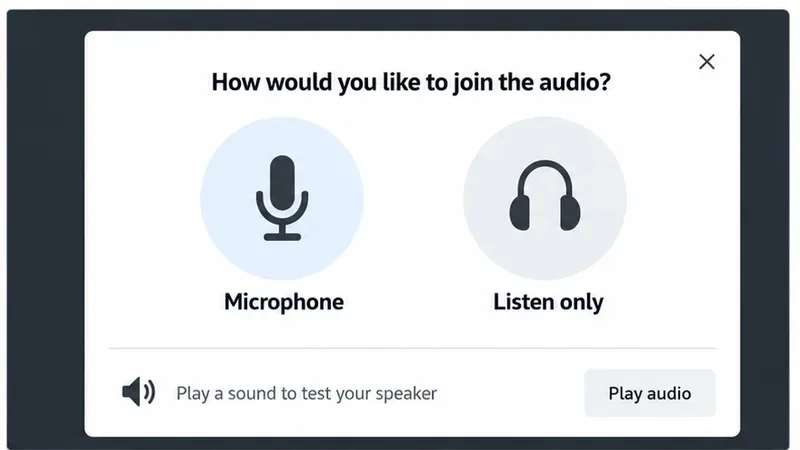
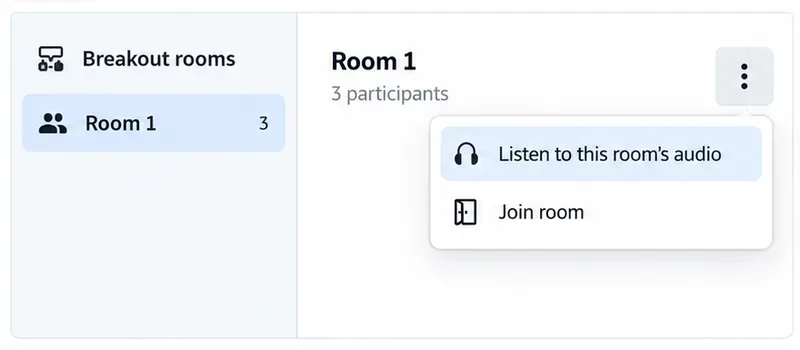
BigBlueButton은 진행 중인 소그룹 토론에 참여하지 않고 청취할 수 있는 별도의 진행자 기능을 문서화합니다. 4.0 릴리스 테스트 가이드에 따르면, 이 기능은 LiveKit 오디오 브리지가 필요합니다. 진행자는 먼저 상위 회의에 오디오로 참여한 후, 소그룹 토론실 패널을 열고 실행 중인 소그룹 토론실 옵션에서 "이 소그룹 토론실 오디오 듣기 "를 선택합니다 . 진행자가 청취하는 동안 메인 회의실의 오디오는 음소거되고, "메인 회의실로 돌아가기" 옵션이 포함된 알림이 표시됩니다.
해당 옵션이 없거나 진행자가 아무 소리도 듣지 못하는 경우, 참가자 오디오 오류로 간주하기 전에 정확한 BigBlueButton 버전과 브리지 설정을 확인하십시오. 해당 기능을 사용할 수 없는 경우, 문서에 설명된 대로 ' 방 참가' 또는 '참가 요청 ' 기능을 사용하여 방에 입장하고 청취하십시오. 배포 버전별 지침을 검토하지 않고 모니터링 기능을 활성화하기 위해 서버의 오디오 브리지를 변경하지 마십시오.
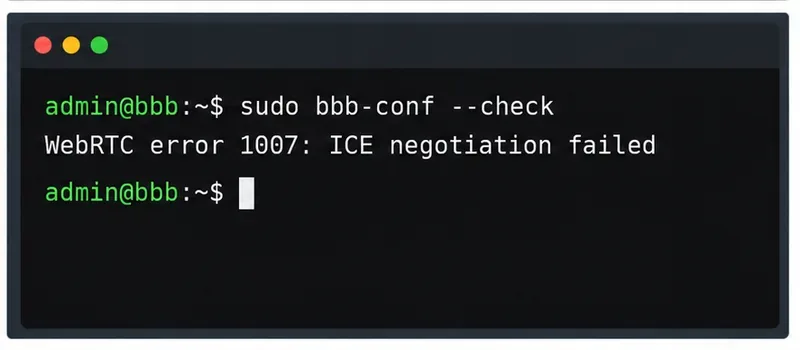
여러 사용자 또는 회의실에서 문제가 발생하는 경우 관리자에게 `check_configuration` 및 `check_configuration` 명령을 실행해 달라고 요청하십시오 sudo bbb-conf --check. sudo bbb-conf --status`check_configuration` 명령은 설치에서 일반적인 구성 및 서비스 문제를 확인하고, `check_configuration` 명령은 실행되지 않는 구성 요소를 식별하는 데 도움이 됩니다. 정확한 오류 메시지를 기록하고 문제가 특정 사용자, 특정 소그룹 또는 전체 회의에 영향을 미치는지 여부를 기록하십시오.
| 코드 | 문서화된 의미 | 다음 확인 |
|---|---|---|
| 1002 | WebSocket 연결을 설정할 수 없습니다. | 서버/프록시 웹소켓 경로와 관련 미디어 서비스를 확인하십시오. |
| 1004 | 브라우저에서 설정된 오디오 스트림을 재생할 수 없습니다. | 클라이언트를 다시 로드한 후 다시 시도하십시오. 선택한 출력 장치와 브라우저 미디어 상태를 확인하십시오. |
| 1007 | ICE 협상이 실패했습니다 | NAT, 외부 미디어 주소, UDP 방화벽 규칙을 확인하십시오. 제한적인 네트워크 환경에서는 TURN이 필요할 수 있습니다. |
| 1010 | ICE와의 협상이 시간 초과되었습니다. | 브라우저가 UDP 필터링이나 라우팅 지연 없이 미디어 경로에 접근할 수 있는지 확인하십시오. |
BigBlueButton 3.0의 경우, 공식 방화벽 가이드에서는 미디어 구성에 TCP 80/443 및 UDP 16384~32768 포트를 사용하도록 명시하고 있습니다. 방화벽 규칙을 변경하기 전에 사용 중인 릴리스 및 선택한 브리지에 필요한 포트를 확인하십시오. 제한적인 네트워크 환경에서 UDP 트래픽 전송이 불가능한 경우, 공식 TURN 가이드에서 TURN 릴레이를 사용하여 WebRTC 트래픽이 NAT 또는 방화벽 제한을 우회하는 방법을 안내하고 있습니다.
4.0 배포 환경에서는 LiveKit이 기본 미디어 프레임워크로 사용되며, 이전 버전 스택을 대안으로 사용할 수 있습니다. 서버에 여러 네트워크 인터페이스가 있고 인터페이스 협상이 실패하는 경우, 관리자와 함께 4.0 LiveKit 인터페이스 구성 및 로그를 확인하십시오. 프로젝트에서는 의도적인 변경 후 올바른 인터페이스를 선택 /etc/bigbluebutton/livekit.yaml하고 시스템을 재시작할 것을 권장합니다 livekit-server. 실제 브리지 설정을 확인하지 않고 이전 FreeSWITCH 또는 mediasoup 설정을 LiveKit 배포 환경에 복사하지 마십시오.
두 명의 참가자를 대상으로 간단한 테스트를 진행합니다. 메인 룸에 참여한 후, 브레이크아웃 룸을 열고 한 사람이 송신하는 동안 다른 사람이 들을 수 있는지 확인합니다. 듣기만 하는 경우에도 동일한 테스트를 반복합니다. 관리자 모니터링이 필요한 경우, 해당 버전의 LiveKit 지원 여부를 확인한 후 메인 룸에서만 듣기 기능을 테스트합니다. 그런 다음 메인 룸으로 돌아가 오디오가 정상적으로 복구되는지 확인합니다. 동일한 오류가 계속 발생하는 경우, 관리자에게 버전, 브리지, 오류 코드, 영향을 받는 룸 범위, 그리고 에코 테스트 성공 여부를 알려주세요.
Jibri를 구성하고, Jitsi의 라이브 스트림 제어 기능을 노출하고, 보호된 스트림 키를 사용하여 YouTube 방송을 테스트합니다.
참가자의 기기 문제와 WebRTC 또는 오디오 브리지 문제를 구분한 다음, 적절한 점검을 통해 소회의실 오디오를 복원하십시오.
객실 데이터 손실 위험 없이 BigBlueButton Greenlight 500 오류의 원인을 애플리케이션 로그, PostgreSQL, Redis, 환경 설정 및 Nginx를 통해 추적하세요.
게시된 녹화 파일이 보존 기간을 초과했는지 미리 보고, 로그가 기록된 일일 스크립트와 사전 실행 테스트를 통해 BigBlueButton 정리 일정을 예약하세요.
FreeSWITCH REGISTER 요청을 추적하고, 게이트웨이 또는 네트워크 설정을 올바르게 조정하고, BigBlueButton SIP 트렁크가 성공적으로 등록되었는지 확인하십시오.
위험한 설정 변경 없이 Jitsi Meet 배경을 활성화하고, 누락된 컨트롤 문제를 해결하고, 속도가 느린 노트북에서 비디오 지연을 줄이세요.
M_FORBIDDEN 오류의 원인을 방의 전력 수준, 멤버십 또는 Synapse 서버 관리자 액세스 권한으로 추적한 다음, 차단된 작업에 필요한 권한만 복원하십시오.
Synapse 검색, HTTPS 및 프록시 라우팅을 구성하여 다른 Matrix 홈서버가 서버를 찾고 연결할 수 있도록 하십시오.
Element Web 사용자가 클라이언트 암호를 노출하지 않고 ID 서버를 통해 로그인할 수 있도록 Keycloak OIDC 클라이언트와 Synapse 공급자를 구성하십시오.
복구 키를 저장하고, Element 세션을 확인하고, 암호화된 메시지 키를 백업과 계정 암호를 혼동하지 않고 복원할 수 있는지 확인하십시오.




