미국-이스라엘-이란 간 핵전쟁이 발발할 경우 유럽은 전쟁에 휘말릴 것인가? 나토 규정 설명

나토 4조 및 5조, 유엔 자위권 규정, 그리고 협의가 유럽의 자동 참전을 의미하지 않는 이유에 대한 안내.
Windows 스토어는 사용자가 유용한 앱을 다운로드하고 문제 없이 기존 앱을 업데이트할 수 있는 Windows 10의 중요한 기능입니다. 최근 윈도우 스토어는 다양한 버그로 사용자들을 괴롭히기 시작했는데, 이러한 버그 중 하나는 사용자가 Windows 스토어를 열려고 하면 열리지 않고 "이 ms를 열려면 새 앱이 필요합니다."라는 오류 메시지가 표시되는 것입니다. -윈도우 스토어.”
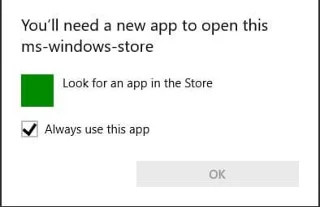
이 오류의 주요 문제는 문제가 해결될 때까지 Windows 스토어에 액세스할 수 없으며 응용 프로그램을 다운로드하거나 업데이트할 수 없다는 것입니다. 주요 문제는 손상된 Windows Store 파일이거나 로컬/Microsoft 계정에 문제가 있는 것 같습니다. 어쨌든, 시간을 낭비하지 않고 실제로 수정하는 방법을 살펴보겠습니다. 이를 열려면 아래 나열된 문제 해결 가이드가 있는 ms-windows-store라는 새 앱이 필요합니다.
내용물
문제가 발생하는 경우에 대비 하여 복원 지점 을 만드십시오 .
1. Windows 검색에서 Powershell 을 입력 한 다음 Windows PowerShell을 마우스 오른쪽 버튼으로 클릭 하고 관리자 권한으로 실행을 선택 합니다.

2. 이제 Powershell에 다음을 입력하고 Enter 키를 누릅니다.
Get-AppXPackage | Foreach {Add-AppxPackage -DisableDevelopmentMode -등록 "$($_.InstallLocation)\AppXManifest.xml"}

3. 위의 프로세스가 완료되면 PC를 다시 시작하십시오.
1. Windows 키 + R을 누른 다음 wsreset.exe 를 입력하고 Enter 키를 누릅니다 .

2. 위의 명령을 실행하여 Windows 스토어 캐시를 재설정합니다.
3. 이 작업이 완료되면 PC를 다시 시작하여 변경 사항을 저장합니다. 수정할 수 있는지 확인하십시오. 이를 열려면 새 앱이 필요합니다 . 그렇지 않으면 ms-windows-store 를 실행하고 계속하십시오.
1. 그의 링크로 이동하여 Windows Store 앱 문제 해결사를 다운로드 합니다.
2. 다운로드 파일을 두 번 클릭하여 문제 해결사를 실행합니다.

3. 고급을 클릭하고 " 자동으로 복구 적용을 선택하십시오. "
4. 문제 해결사를 실행하고 Windows 스토어가 작동하지 않는 문제를 수정합니다.
5. 제어판을 열고 왼쪽의 검색 창에서 문제 해결 검색을 열고 문제 해결을 클릭합니다.

6. 그런 다음 왼쪽 창에서 창 모두 보기를 선택 합니다.

7. 그런 다음 컴퓨터 문제 해결 목록에서 Windows 스토어 앱을 선택 합니다.

8. 화면의 지시에 따라 Windows 업데이트 문제 해결을 실행합니다.
9. PC를 다시 시작하고 Windows 스토어에서 앱 설치를 다시 시도합니다.
1. Windows 키 + R을 누르고 sysdm.cpl 을 입력한 다음 Enter 키를 누릅니다 .

2. 시스템 보호 탭을 선택하고 시스템 복원을 선택합니다 .

3. 다음을 클릭하고 원하는 시스템 복원 지점을 선택합니다 .

4. 화면의 지시에 따라 시스템 복원을 완료합니다.
5. 재부팅 후 다음을 수정할 수 있습니다. 이 앱을 열려면 새 앱이 필요합니다. ms-windows-store.
1. Windows 검색에 Powershell 을 입력 한 다음 Windows PowerShell을 마우스 오른쪽 버튼으로 클릭하고 관리자 권한으로 실행을 선택합니다.
2. 이제 Powershell에 다음을 입력하고 Enter 키를 누릅니다.
PowerShell -ExecutionPolicy 무제한 -Command "& {$manifest = (Get-AppxPackage Microsoft.WindowsStore).InstallLocation + '\AppxManifest.xml' ; Add-AppxPackage -DisableDevelopmentMode -Register $manifest}"
3. 위의 프로세스가 완료되면 PC를 다시 시작하십시오.
1. Windows 키 + I을 눌러 설정 을 연 다음 계정 을 클릭 합니다.

2. 왼쪽 메뉴에서 가족 및 다른 사람 탭 을 클릭 하고 다른 사람 아래 에서 이 PC 에 다른 사람 추가를 클릭합니다 .

3. 하단 에 이 사람의 로그인 정보가 없습니다를 클릭하세요 .

4. 하단에서 Microsoft 계정이 없는 사용자 추가를 선택 합니다.

5. 이제 새 계정의 사용자 이름과 암호를 입력하고 다음을 클릭합니다.

이 새 사용자 계정에 로그인하고 키보드 단축키가 작동하는지 확인하십시오. 문제를 성공적으로 해결할 수 있는 경우 이를 열려면 새 앱이 필요합니다 . 이 새 사용자 계정의 ms-windows-store 문제는 손상되었을 수 있는 이전 사용자 계정에 있는 문제였습니다. 어쨌든 파일을 이 계정으로 전송하세요. 이 새 계정으로의 전환을 완료하려면 이전 계정을 삭제하십시오.
1. Windows 키 + I을 눌러 설정을 연 다음 앱 을 클릭 합니다.

2. 왼쪽 메뉴에서 앱 및 기능을 선택 합니다.
3. 이제 앱 및 기능 아래 에 "검색" 상자가 표시되고 Store를 입력 합니다.
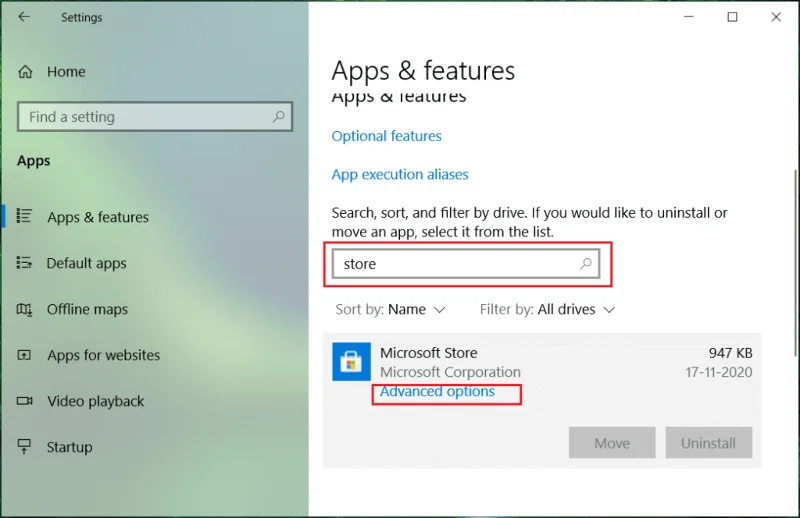
4. 스토어를 찾으면 클릭하고 고급 옵션을 클릭합니다 .
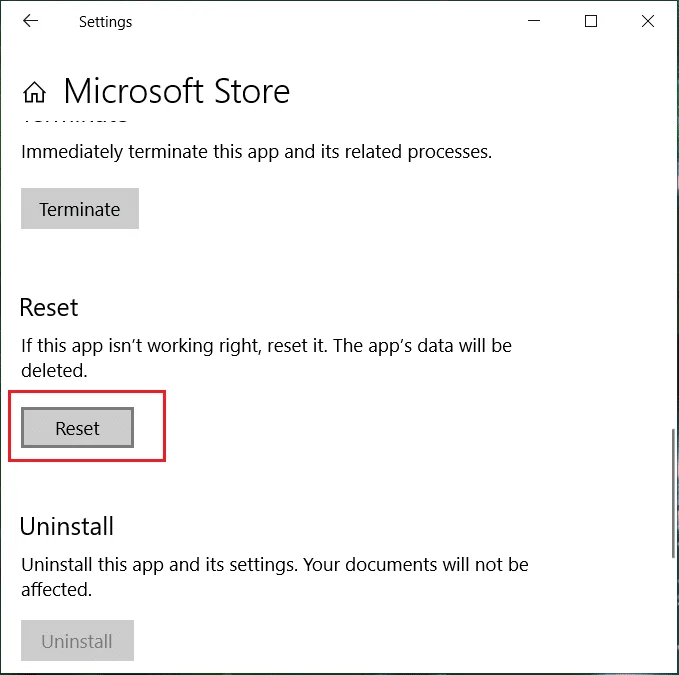
5. 다음 화면에서 Reset to Reset Windows Store를 클릭 합니다.
아무 것도 해결되지 않으면 이 방법이 PC의 모든 문제를 반드시 복구할 것이기 때문에 이 방법은 최후의 수단입니다. 설치 복구는 현재 위치 업그레이드를 사용하여 시스템에 있는 사용자 데이터를 삭제하지 않고 시스템 문제를 복구합니다. 따라서 이 문서에 따라 Windows 10 설치를 쉽게 복구하는 방법 을 참조하십시오 .
추천:
그게 다야 성공적으로 수정 했습니다. 이 앱을 열려면 새 앱이 필요합니다. ms-windows-store 하지만 이 게시물과 관련하여 여전히 질문이 있는 경우 댓글 섹션에서 자유롭게 질문하세요.
나토 4조 및 5조, 유엔 자위권 규정, 그리고 협의가 유럽의 자동 참전을 의미하지 않는 이유에 대한 안내.
이란에 대한 주장을 6단계로 평가하고, 우라늄 농축, 무기 개발 및 검증된 보유 여부를 구분하십시오.
미국의 민간 통제 및 이스라엘 관련 공개 정보의 한계를 포함하여 핵 결정 권한을 6단계로 이해해 보세요.
2026년 호르무즈 해협 해상 운송 방해, 이란 관련 주장, 확인된 사건 및 불확실한 사항에 대한 공식 증거 가이드.
이란의 가상 시나리오를 바탕으로 핵 확전 위험, 유엔 헌장 규정 및 나토 조약 5조에 대한 자료 기반 안내서.
정전 대비를 위한 5단계 절차를 따르세요. 원자력 및 EMP 시나리오는 가상 상황이며, 공식 대피소 안내가 최우선입니다.
사이버 공격 발생 시 이를 확인하고, 가정용 계정을 보호하며, 정전을 전쟁으로 오인하지 않도록 5가지 방어 단계를 따르세요.
이 5단계를 활용하여 가상의 이란 공격이 기후에 미치는 영향을 평가하고, 모델 가정을 비교하며, 근거 없는 예측을 피하십시오.
가상의 핵전쟁 이후 기후, 식량 및 생태계 복구에 관한 연구 논문을 읽는 6단계 방법을 살펴보세요.
밀폐된 식품과 물, 라디오, 의료 용품, 그리고 대피소 안내를 포함한 실용적인 방사능 낙진 대비 키트를 6단계로 만들어 보세요.







