미국-이스라엘-이란 간 핵전쟁이 발발할 경우 유럽은 전쟁에 휘말릴 것인가? 나토 규정 설명

나토 4조 및 5조, 유엔 자위권 규정, 그리고 협의가 유럽의 자동 참전을 의미하지 않는 이유에 대한 안내.
Word에 삽입된 이미지는 프레젠테이션 내용에 맞게 크기를 조절하거나 이동할 수 있습니다. 하지만 Word에서 이미지를 이동하면 실수로 잘못해서 전체 콘텐츠의 레이아웃에 영향을 미칠 수 있습니다. 따라서 아래 지침에 따라 Word에서 이미지를 잠글 수 있습니다.
기사의 목차
1단계:
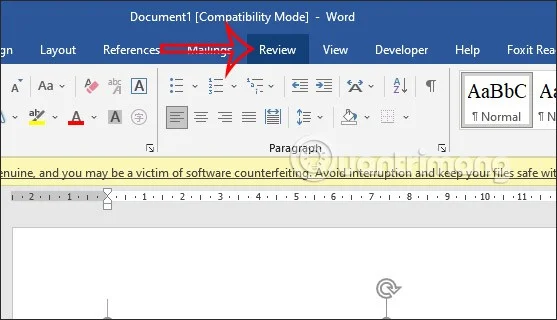
먼저 평소처럼 Word 에 이미지를 삽입합니다 . 이미지를 클릭하고 도구 모음에서 검토 탭을 선택하세요.
2단계:
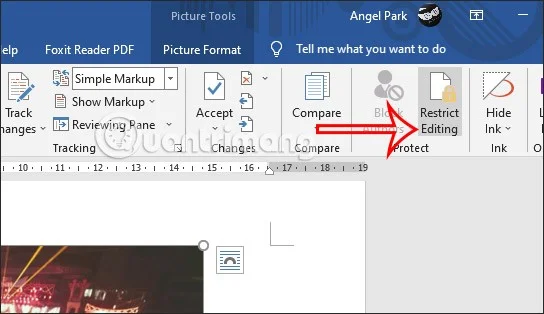
보호 그룹 아래에서 편집 제한을 계속 클릭합니다 .
3단계:
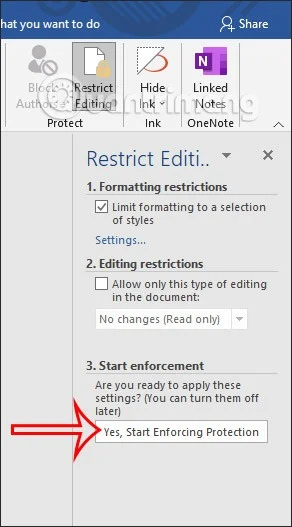
그 직후, Word에서 이미지 잠금 모드를 설정하는 인터페이스가 표시됩니다.
Word에서 이미지에 대해 원하는 변경 유형을 선택합니다. 여기서는 유형 1을 선택합니다. 선택한 후, 예, 보호 적용을 클릭하여 설치를 실행합니다.
4단계:
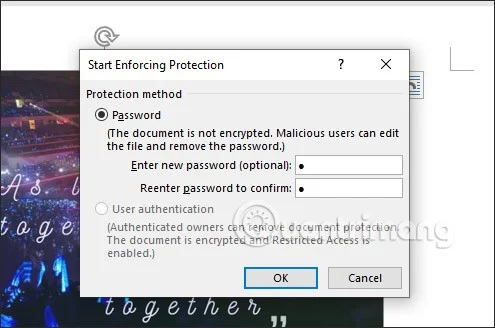
그 직후, Word에서 이미지를 잠그기 위한 비밀번호를 입력할 수 있는 인터페이스가 표시됩니다 . 비밀번호를 두 번 입력하고 확인을 눌러 저장하세요.
결과 이미지는 이동할 수 없고, 크기만 조절할 수 있습니다.
5단계:
Word에서 이미지 잠금 모드를 제거하려면 편집 제한을 다시 클릭한 다음 보호 중지를 클릭합니다 .
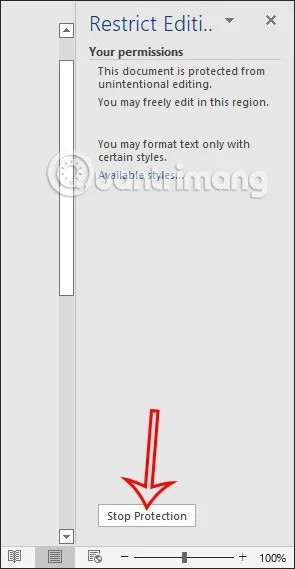
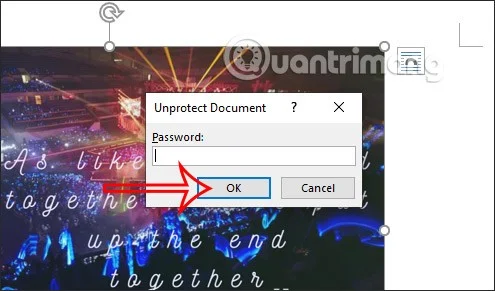
이제 이전에 설정한 이미지 잠금 비밀번호를 다시 입력하여 잠금을 해제하라는 메시지가 표시됩니다 .
1단계:
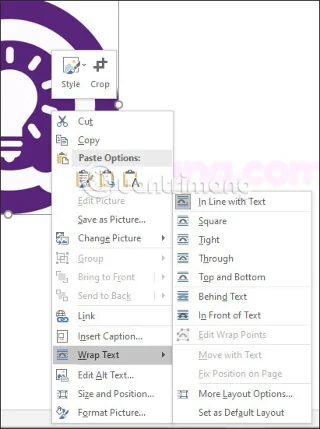
평소와 마찬가지로 Word에 이미지를 삽입합니다. 그런 다음 이미지를 마우스 오른쪽 버튼으로 클릭하고 텍스트 줄바꿈을 선택하면 텍스트 줄을 제외하고 이미지의 다른 위치가 표시됩니다. 이 문서 페이지에서 이미지를 어디에 배치할지 선택합니다.
2단계:
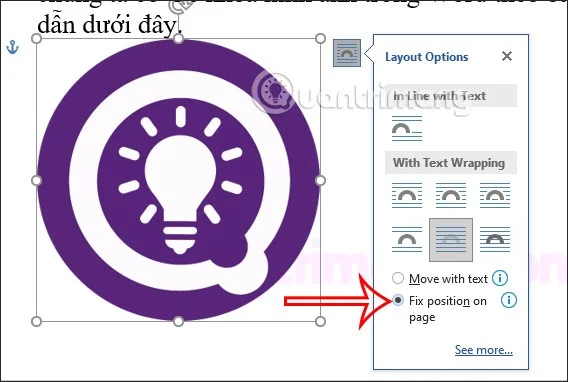
그런 다음 이미지를 클릭하고 레이아웃 옵션 아이콘을 선택합니다 . 이제 위치 아이콘이 표시됩니다. 페이지에서 위치 고정을 클릭하면 페이지에서 이미지의 위치를 고정할 수 있습니다.
Word에 워터마크 이미지를 삽입하면 위치부터 사용하는 이미지 크기까지 이미지는 절대 변경되지 않습니다. Word에 워터마크를 삽입하려면 다음 문서를 따르세요: Word 문서에 워터마크를 삽입하고 제거하는 방법
Word에서 이미지를 잠그는 방법은 3가지가 있으며, 이미지를 변경하거나 다른 위치로 이동할 수 없도록 합니다.
나토 4조 및 5조, 유엔 자위권 규정, 그리고 협의가 유럽의 자동 참전을 의미하지 않는 이유에 대한 안내.
이란에 대한 주장을 6단계로 평가하고, 우라늄 농축, 무기 개발 및 검증된 보유 여부를 구분하십시오.
미국의 민간 통제 및 이스라엘 관련 공개 정보의 한계를 포함하여 핵 결정 권한을 6단계로 이해해 보세요.
2026년 호르무즈 해협 해상 운송 방해, 이란 관련 주장, 확인된 사건 및 불확실한 사항에 대한 공식 증거 가이드.
이란의 가상 시나리오를 바탕으로 핵 확전 위험, 유엔 헌장 규정 및 나토 조약 5조에 대한 자료 기반 안내서.
정전 대비를 위한 5단계 절차를 따르세요. 원자력 및 EMP 시나리오는 가상 상황이며, 공식 대피소 안내가 최우선입니다.
사이버 공격 발생 시 이를 확인하고, 가정용 계정을 보호하며, 정전을 전쟁으로 오인하지 않도록 5가지 방어 단계를 따르세요.
이 5단계를 활용하여 가상의 이란 공격이 기후에 미치는 영향을 평가하고, 모델 가정을 비교하며, 근거 없는 예측을 피하십시오.
가상의 핵전쟁 이후 기후, 식량 및 생태계 복구에 관한 연구 논문을 읽는 6단계 방법을 살펴보세요.
밀폐된 식품과 물, 라디오, 의료 용품, 그리고 대피소 안내를 포함한 실용적인 방사능 낙진 대비 키트를 6단계로 만들어 보세요.







