미국-이스라엘-이란 간 핵전쟁이 발발할 경우 유럽은 전쟁에 휘말릴 것인가? 나토 규정 설명

나토 4조 및 5조, 유엔 자위권 규정, 그리고 협의가 유럽의 자동 참전을 의미하지 않는 이유에 대한 안내.
Windows 10 Class Not Registered 오류는 일반적으로 DLL 파일이 등록되지 않은 앱 또는 프로그램과 관련이 있습니다. 따라서 특정 앱이나 프로그램을 열려고 하면 "Class Not Registered" 오류가 있는 팝업 상자가 표시됩니다.

프로그램의 등록되지 않은 DLL 파일이 호출되면 Windows에서 파일을 프로그램에 연결할 수 없으므로 Class Not Registered 오류가 발생합니다. 이 문제는 일반적으로 Windows 탐색기 및 Microsoft Edge 브라우저에서 발생하지만 이에 국한되지 않습니다. 시간을 낭비하지 않고 Windows 10에서 Class Not Registered 오류 를 수정하는 방법을 살펴보겠습니다 .
참고: 시스템을 변경하기 전에 복원 지점 을 만들어야 합니다.
내용물
1. Windows 키 + X를 누른 다음 명령 프롬프트(관리자) 를 선택 합니다.

2. cmd에 다음을 입력하고 Enter 키를 누릅니다.
sfc /scannow

3. 프로세스가 완료되면 PC를 재부팅합니다.
1. Windows 키 + X를 누른 다음 명령 프롬프트(관리자) 를 선택 합니다.
2. cmd에 다음 명령을 입력하고 각 명령 다음에 Enter 키를 누릅니다.
DISM /온라인 /정리-이미지 /CheckHealth
DISM /온라인 /정리-이미지 /RestoreHealth

3. PC를 다시 시작하여 변경 사항을 적용 하고 Windows 10에서 Class Not Registered 오류 를 수정할 수 있는지 확인합니다 .
1. Windows 키 + R을 누른 다음 " services.msc "를 입력하고 Enter 키를 눌러 Windows 서비스를 엽니다.

2. Internet Explorer ETW 수집기 서비스 를 찾을 때까지 아래로 스크롤합니다 .
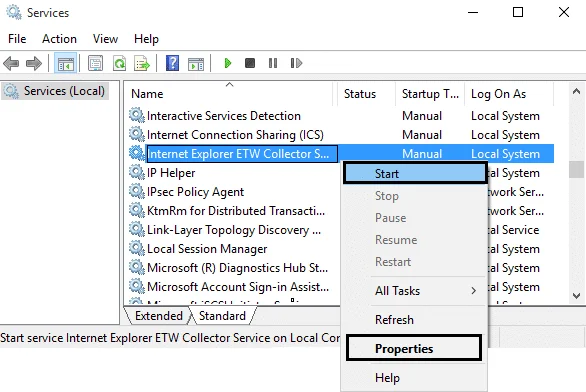
3. 마우스 오른쪽 버튼으로 클릭하고 속성을 선택 하고 시작 유형이 자동 으로 설정되어 있는지 확인합니다 .
4. 다시 마우스 오른쪽 버튼을 클릭하고 시작을 선택 합니다.
5. Windows 10에서 Class Not Registered 오류 를 수정할 수 있는지 확인하십시오 . 그렇지 않은 경우 다음 방법을 계속하십시오.
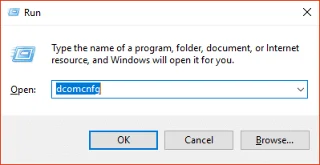
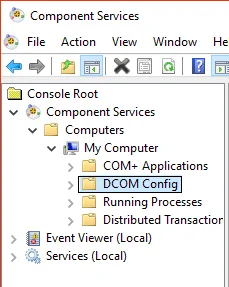
1. Windows 키 + R을 누른 다음 " dcomcnfg "를 입력하고 Enter 키를 눌러 구성 요소 서비스 를 엽니다 .
2. 그런 다음 왼쪽 창에서 구성 요소 서비스>컴퓨터>내 컴퓨터>DCOM 구성으로 이동 합니다.
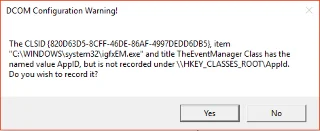
3. 구성 요소를 등록할지 묻는 메시지가 나타나면 예를 클릭 합니다.
참고: 이는 등록되지 않은 구성 요소에 따라 여러 번 발생할 수 있습니다.
4. 모든 것을 닫고 PC를 다시 시작합니다.
1. Windows 검색에 PowerShell 을 입력 한 다음 마우스 오른쪽 버튼으로 클릭 하고 관리자 권한으로 실행을 선택 합니다.

2. PowerShell에 다음 명령을 입력하고 Enter 키를 누릅니다.
Get-AppXPackage | Foreach {Add-AppxPackage -DisableDevelopmentMode -등록 "$($_.InstallLocation)\AppXManifest.xml"}

3. Windows 스토어 앱을 다시 등록합니다.
4. PC를 다시 시작 하고 Windows 10에서 등록되지 않은 클래스 오류 를 수정할 수 있는지 확인합니다 .
1. Windows 키 + X를 누른 다음 명령 프롬프트(관리자) 를 선택 합니다.
2. cmd에 다음 명령을 입력하고 각 명령 다음에 Enter 키를 누릅니다.
/RC:\ %G IN(*.dll) DO "%systemroot%\system32\regsvr32.exe" /s "%G"
regsvr32 ExplorerFrame.dll

3.이 모든 검색합니다 .dll 파일 및 것 다시 등록 그들을 REGSVR의 명령.
4. PC를 재부팅하여 변경 사항을 적용합니다.
1. 설정>시스템>기본 앱으로 이동 합니다.
2. 웹 브라우저에서 Microsoft Edge를 Internet Explorer 또는 Google Chrome으로 변경합니다.
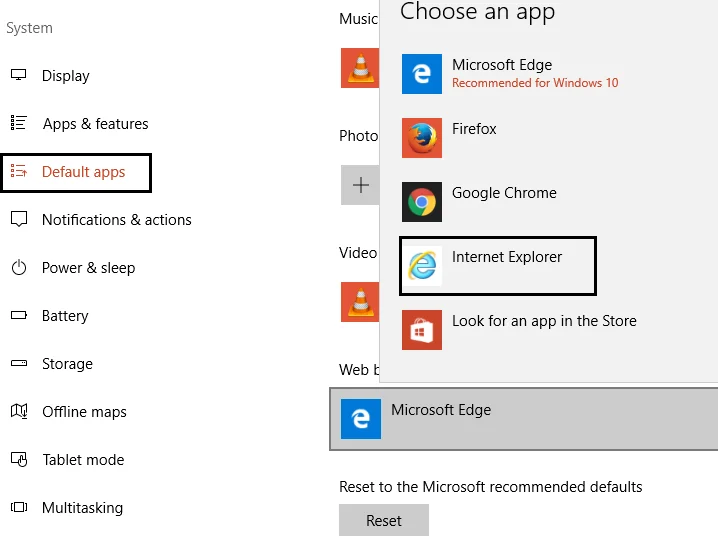
3. PC를 다시 시작합니다.
1. Windows 키 + I을 눌러 설정 을 연 다음 계정 을 클릭 합니다.

2. 왼쪽 메뉴에서 가족 및 다른 사람 탭 을 클릭 하고 다른 사람 아래 에서 이 PC 에 다른 사람 추가를 클릭합니다 .
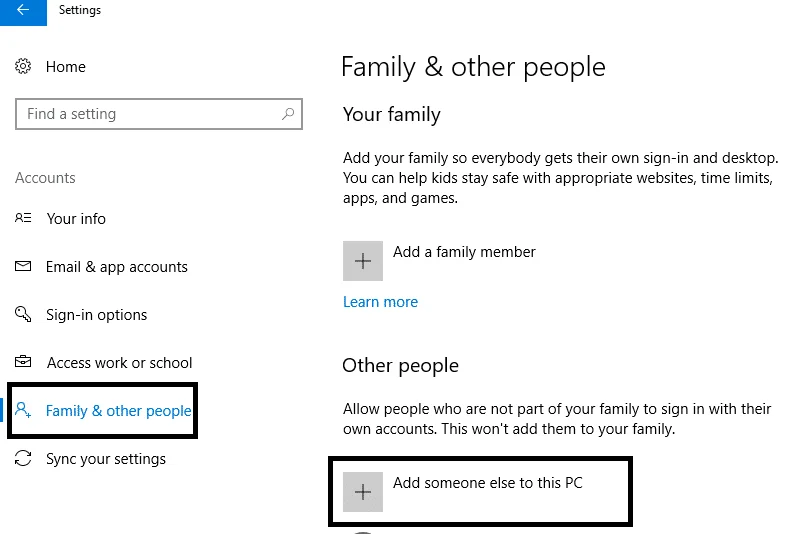
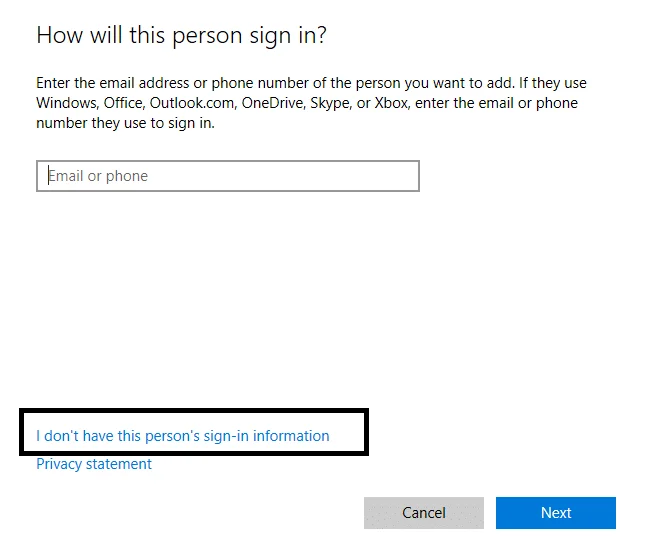
3. 하단 에 이 사람의 로그인 정보가 없습니다를 클릭 합니다.
4. 하단에서 Microsoft 계정이 없는 사용자 추가를 선택 합니다.
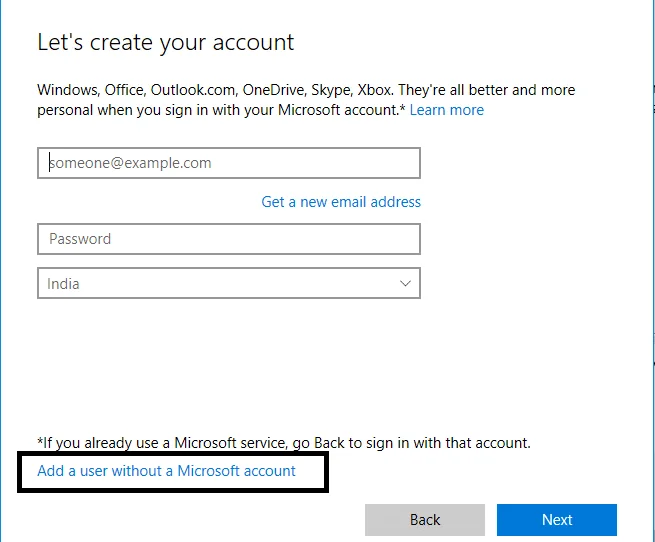
5. 이제 새 계정 의 사용자 이름과 암호 d를 입력하고 다음을 클릭 합니다.

그게 다야; Windows 10에서 Class Not Registered 오류를 성공적으로 수정 했지만 이 가이드와 관련하여 여전히 질문이 있는 경우 의견 섹션에서 자유롭게 질문하십시오.
나토 4조 및 5조, 유엔 자위권 규정, 그리고 협의가 유럽의 자동 참전을 의미하지 않는 이유에 대한 안내.
이란에 대한 주장을 6단계로 평가하고, 우라늄 농축, 무기 개발 및 검증된 보유 여부를 구분하십시오.
미국의 민간 통제 및 이스라엘 관련 공개 정보의 한계를 포함하여 핵 결정 권한을 6단계로 이해해 보세요.
2026년 호르무즈 해협 해상 운송 방해, 이란 관련 주장, 확인된 사건 및 불확실한 사항에 대한 공식 증거 가이드.
이란의 가상 시나리오를 바탕으로 핵 확전 위험, 유엔 헌장 규정 및 나토 조약 5조에 대한 자료 기반 안내서.
정전 대비를 위한 5단계 절차를 따르세요. 원자력 및 EMP 시나리오는 가상 상황이며, 공식 대피소 안내가 최우선입니다.
사이버 공격 발생 시 이를 확인하고, 가정용 계정을 보호하며, 정전을 전쟁으로 오인하지 않도록 5가지 방어 단계를 따르세요.
이 5단계를 활용하여 가상의 이란 공격이 기후에 미치는 영향을 평가하고, 모델 가정을 비교하며, 근거 없는 예측을 피하십시오.
가상의 핵전쟁 이후 기후, 식량 및 생태계 복구에 관한 연구 논문을 읽는 6단계 방법을 살펴보세요.
밀폐된 식품과 물, 라디오, 의료 용품, 그리고 대피소 안내를 포함한 실용적인 방사능 낙진 대비 키트를 6단계로 만들어 보세요.







