Matrix Room 관리자 권한 오류를 해결하려면 다음 단계를 따르세요.
M_FORBIDDEN 오류의 원인을 방의 전력 수준, 멤버십 또는 Synapse 서버 관리자 액세스 권한으로 추적한 다음, 차단된 작업에 필요한 권한만 복원하십시오.
Facebook 계정에서 이상한 행동을 발견하셨나요? 귀하의 것이 아닌 게시물, 좋아요 또는 업데이트가 보이십니까? 이는 다른 사람이 귀하의 Facebook 계정을 사용하고 있다는 신호일 수 있으며, 귀하가 해킹되었을 수 있습니다.
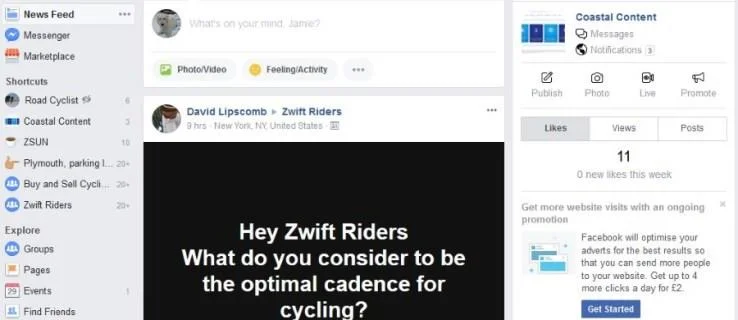
해킹된 Facebook 계정의 일반적인 증상은 다음과 같습니다:
이메일 예시:
"귀하의 Facebook 계정은 최근에 컴퓨터, 모바일 장치 또는 이전에 사용한 적이 없는 다른 위치에서 로그인되었습니다. 귀하의 보호를 위해 이 활동을 검토해 주시기 바랍니다."
이러한 이메일은 오류로 전송되는 경우가 많으므로 걱정하지 마십시오. 누군가가 귀하의 Facebook 계정을 사용하고 있는지 확인하는 방법을 알아보겠습니다.
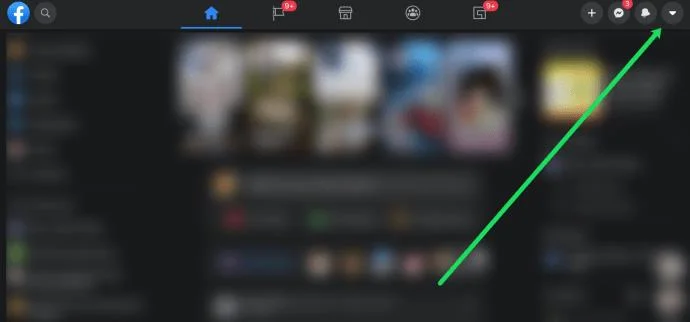
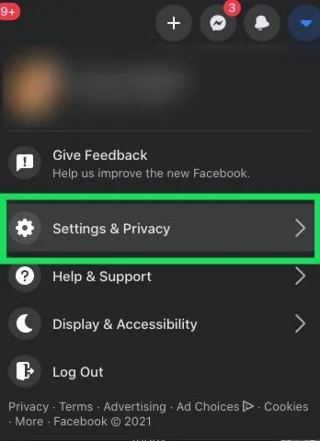
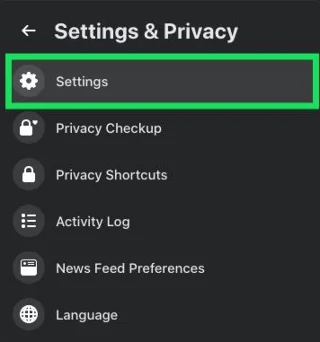
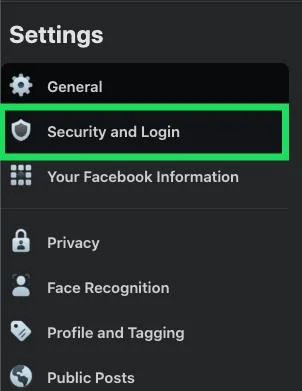
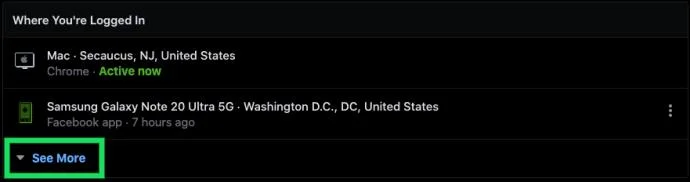
누군가가 귀하의 Facebook 계정을 사용하고 있다고 의심되는 경우 신속하게 조치를 취해야 합니다. 다음 단계를 따르십시오:
더 보기 링크를 클릭하면 Facebook 계정에 액세스한 모든 장치 및 위치 목록이 표시됩니다. 낯선 장치가 있다면 쉽게 로그아웃할 수 있지만, 먼저 암호를 변경하는 것이 중요합니다.
누군가가 귀하의 Facebook 계정을 사용하고 있음을 알게 되면 즉시 조치를 취해야 합니다. 다음과 같은 방법으로 계정을 보호하세요:
계정의 보안을 강화하기 위해 이중 인증을 활성화하는 것이 좋습니다. 방법은 아래와 같습니다:
해커가 귀하의 계정에 액세스할 수 있는 경우, 모든 장치 또는 특정 장치에서 로그아웃해야 합니다:
참고: 해커가 다시 로그인하지 못하도록 암호 변경 및 이중 인증 활성화 후 로그아웃을 진행하는 것이 가장 좋습니다.
누가 내 계정에 로그인했는지 알 수 있는 방법이 있습니까?
불행히도, 장치나 위치를 인식하지 않는 한 누가 계정에 액세스하고 있는지 알 수 있는 방법이 없습니다.
Facebook은 2단계 인증을 제공하나요?
예! 2단계 인증은 계정에 액세스하기 위해 추가적인 인증을 요구합니다.
누군가 귀하의 계정에 액세스하려고 하면 다른 장치로 알림을 받게 됩니다.
M_FORBIDDEN 오류의 원인을 방의 전력 수준, 멤버십 또는 Synapse 서버 관리자 액세스 권한으로 추적한 다음, 차단된 작업에 필요한 권한만 복원하십시오.
Synapse 검색, HTTPS 및 프록시 라우팅을 구성하여 다른 Matrix 홈서버가 서버를 찾고 연결할 수 있도록 하십시오.
Element Web 사용자가 클라이언트 암호를 노출하지 않고 ID 서버를 통해 로그인할 수 있도록 Keycloak OIDC 클라이언트와 Synapse 공급자를 구성하십시오.
복구 키를 저장하고, Element 세션을 확인하고, 암호화된 메시지 키를 백업과 계정 암호를 혼동하지 않고 복원할 수 있는지 확인하십시오.
Synapse 동기화 중 메모리 부족 오류를 진단하고, 캐싱을 안전하게 조정하고, 요청 백로그를 식별하고, 안정적인 메모리 사용을 확인합니다.
보안 검사를 비활성화하지 않고 매트릭스 페더레이션 인증서 오류를 올바른 서버로 추적하고, TLS 체인 또는 CA 신뢰를 복구하고, 수정 사항을 확인합니다.
Cloudflare의 HTTPS 443 포트를 통해 Matrix 클라이언트와 페더레이션을 라우팅하여 Synapse 검색 기능을 유지하고 API 트래픽 캐싱이나 미디어 업로드 오류를 방지합니다.
pg_dump를 사용하여 Synapse를 백업하고, 서명 키와 미디어를 보호하고, 오래된 일회용 키를 재사용하지 않고 깨끗한 PostgreSQL 데이터베이스에 복원하세요.
Mjölnir를 전용 Matrix 계정, 암호화된 관리실, Docker Compose, 정책 목록 및 권한 검사와 함께 설정하십시오.
기존 프록시를 건너뛰고 Synapse에 내장된 슬라이딩 동기화 기능을 구성하십시오. 클라이언트 검색을 확인한 다음 호환되는 전화기에서 회의실 목록 로딩 및 재연결 동작을 측정하십시오.




찬희 -
제가 확인해본 결과, 제 계정은 안전했습니다. 혹시 누군가 사용하고 있다면 바로 신고해야겠어요
예린 -
페이스북 계정 불법 사용에 대한 정보는 정말 소중해요. 혹시 다른 방법도 알면 공유해주시면 좋겠어요!
미래 -
확인이 필요해서 검색했었는데, 이 글 덕분에 해결됐네요. 감사합니다!
준호 -
하하, 저도 확인해보니 가족들이 몇 번 들어온 적이 있더라고요! 그래도 걱정은 없네요
라라 -
이 글을 보니 귀찮던 불안감이 없어진 것 같아요! 정말 감사합니다
용진 -
페이스북 보안이 이렇게 간단하군요! 이렇게 쉽게 확인할 수 있어 정말 편리한 정보인 것 같아요
하늘 -
계정 보안을 강화하는 것이 중요하다고 생각합니다. 이 글을 통해 많은 사람들에게 도움이 되었으면 좋겠어요
상현 -
페이스북은 정말 데이터 보안이 중요한 플랫폼인데, 이런 정보는 찬성합니다
소희 -
이런 내용이 자주 공유되면 좋겠어요! 더 많은 사람들이 인지할 수 있도록 해주세요
연우 -
로그인 기록을 통해 확인할 수 있다니, 그래서 항상 주변에서 여러 번 체크하라는 이야기를 듣는 것 같아요
강민 -
이 방법으로도 확인이 안 된다면 어떻게 해야 하나요? 다른 팁이 있으면 알려주세요!
이선 -
각 계정에 대한 보안 조치가 필요하다는 댓글에 한 표! 한번씩 점검하는 게 정말 좋겠어요
지민 -
정말 유용한 정보네요! 제 페이스북 계정을 누가 사용하고 있는지 확인하고 싶었는데, 이 글 덕분에 쉽게 할 수 있을 것 같아요.
수빈 -
저도 확인해봤더니 정말 다행이에요. 다른 사람이 사용하고 있지 않더라고요. 여러분도 꼭 확인해보세요
영훈 -
안전하게 화면을 돌려보고, 누가 로그인을 했는지 확인할 수 있어 마음이 놓이네요. 좋은 정보입니다
수민 -
정말 고마워요! 이 글 덕분에 어떻게 대처해야 할지 알았어요!
소연 -
왠지 불안해서 확인해야겠다고 생각했었는데, 이번 기회에 잘 알게 되었습니다. 감사합니다!
하리 -
이런 정보를 찾고 있었는데 좋은 글 공유해 주셔서 감사해요. 이제 걱정 없겠네요
고은 -
이런 간단한 방법이 있었네요! 이제부터 더 자주 체크해야겠어요
철수 -
이런 방법이 있었군요! 다른 사람들이 제 계정을 사용할까봐 걱정했었는데, 덕분에 안심이네요.
민재 -
정확히 어떻게 확인하는지 잘 설명해주셔서 감사합니다!드디어 제 계정이 안전하다는 걸 알게 됐네요
지아 -
이런 팁들을 더 많이 공유해주시면 좋겠어요! 다음에도 유용한 정보 부탁드립니다!
태연 -
사실 확인해보니 친구들이 들어가 있더라고요. 같이 계정 사용하고 있었나 봐요.ㅎㅎ
혜진 -
자주 확인하라는 것이 정말 중요하네요. 다른 사람들도 이 글을 보고 꼭 확인하길 바랍니다!