미국-이스라엘-이란 간 핵전쟁이 발발할 경우 유럽은 전쟁에 휘말릴 것인가? 나토 규정 설명

나토 4조 및 5조, 유엔 자위권 규정, 그리고 협의가 유럽의 자동 참전을 의미하지 않는 이유에 대한 안내.
Outlook에 서명을 추가해야 하나요? Outlook 서명을 만드는 방법을 모르시나요? 실제로 Windows용 Outlook에서는 링크된 이미지와 회사 로고가 포함된 사용자 지정 이메일 서명을 쉽게 추가할 수 있습니다. 아래의 자세한 지침에 따라 원하는 글꼴, 색상, 스타일을 선택하실 수 있습니다.
Outlook 2007에서 이메일 서명 만들기 및 추가
Outlook의 서명 기능을 사용하면 모든 이메일에 개인 서명이 추가되므로 모든 이메일에 동일한 정보를 다시 입력할 필요가 없습니다. 다음 단계를 따라 해보세요.
서명 만들기
1. 도구 메뉴에서 옵션...을 선택합니다 . 옵션 대화 상자가 나타납니다.
2. 메일 형식 탭을 선택하세요 .
3. 서명 섹션에서 서명...을 클릭합니다 . 서명 및 편지지 대화 상자가 나타납니다.
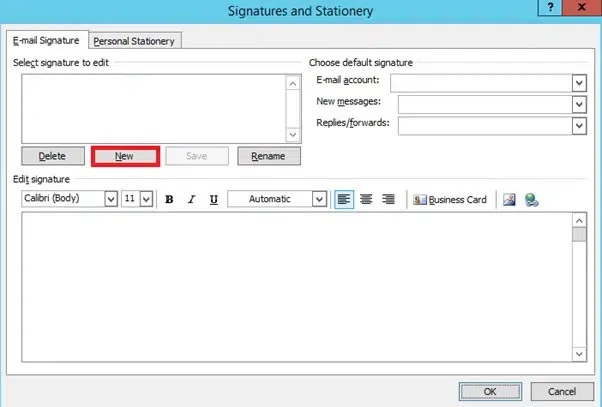
4. 새 서명을 만들려면 새로 만들기를 클릭합니다. 새 서명 대화 상자가 나타납니다.
5. 서명 이름을 입력하세요 텍스트 상자 에 서명에 대한 짧고 설명적인 이름을 입력합니다.
6. 확인을 클릭합니다.
7. 서명 편집 섹션 에서 서명을 입력합니다.
8. (선택 사항) 서명 의 텍스트를 서식 지정하려면 풀다운 메뉴에서 원하는 변경 사항을 적용합니다.
참고 : 서명 편집 섹션 의 맨 오른쪽에 있는 사진 추가 또는 하이퍼링크 추가 버튼을 클릭하면 서명에 사진과 링크를 추가할 수 있습니다 .
9. 저장을 클릭하여 저장합니다. 귀하의 서명이 저장됩니다.
참고 : 서명이 하나만 있는 경우 nso가 새 이메일의 기본 서명이 됩니다.
10. 확인을 클릭합니다. 옵션 대화 상자 로 돌아갑니다 .
11. 확인을 클릭합니다. 옵션 대화 상자 가 닫힙니다.
기본 서명 지정
서명 기능을 사용하여 여러 개의 서명을 만든 경우 다음 지침에 따라 기본 서명을 설정하세요. 기본 서명은 모든 새로운 발신 메시지에 추가됩니다. 발신 및 전달 이메일에는 기본 서명 대신 답장/전달 드롭다운 목록 에 설정된 서명이 추가됩니다. 또한, 생성한 서명을 단 하나의 메시지에만 적용할 수도 있습니다.
1. 도구 메뉴에서 옵션...을 선택합니다 . 옵션 대화 상자가 나타납니다.
2. 메일 형식 탭을 선택하세요.
3. 서명 섹션에서 서명...을 클릭합니다 . 서명 및 편지지 대화 상자가 나타납니다.
4. 기본 서명 선택 섹션의 새 메시지 드롭다운 목록 에서 새 발신 이메일에 적용할 서명을 선택합니다.
5. 회신/전달 드롭다운 목록 에서 발신 회신과 전달에 사용할 서명을 선택합니다.
참고 : 회신/전달 드롭다운 목록 에서 서명을 선택하지 않으면 발신 회신이나 전달에 자동으로 서명이 추가되지 않습니다.
6. 확인을 클릭합니다. 서명 및 편지지 대화 상자 가 닫힙니다.
7. 확인을 클릭합니다. 옵션 대화 상자 가 닫힙니다.
특정 이메일에 서명 추가
기본 서명을 사용할 수도 있지만, 기본 서명을 변경하지 않고도 특정 이메일에 특정 서명을 추가하는 것도 매우 간단합니다. 서명이 드물게만 필요한 경우 이렇게 하는 것이 좋습니다.
1. 이메일을 작성하세요.
2. 기존 서명을 삭제해야 하는 경우:
3. 새 서명을 표시할 위치에 삽입 포인터를 놓습니다.
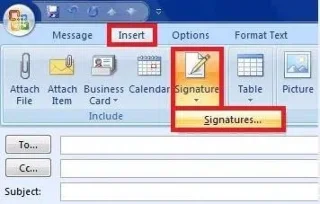
4. 삽입 탭에서 서명을 선택한 다음 원하는 서명을 선택합니다.
또는
메시지 탭의 포함 그룹 에서 서명을 클릭 하고 원하는 서명을 선택합니다. 서명
이 삽입됩니다.
5. 이메일을 보낼 준비가 되면 보내기를 클릭하세요. 귀하의 이메일이 전송됩니다.
Outlook에서 서명을 만드는 다음 방법은 Outlook 버전 2010, 2013, 2016, 2019에 적용할 수 있습니다.
Outlook에서 이메일에 서명을 추가하려면 다음 단계를 따르세요.
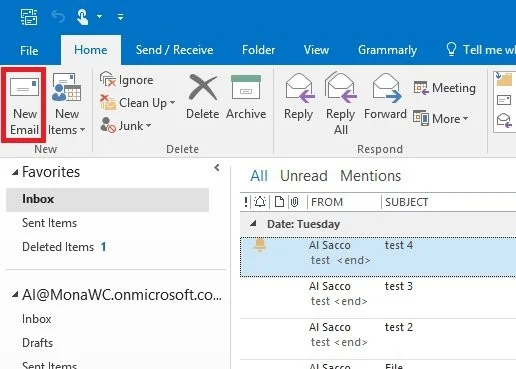
1단계: 도구 모음에서 홈을 클릭합니다 .
2단계: 화면 왼쪽 상단에 있는 새 이메일을 클릭합니다 .
3단계: 새 사서함이 나타나면 메시지를 클릭 하고 포함 섹션 에서 서명을 선택합니다 .
4단계: 이메일 서명 에서 새로 만들기를 클릭합니다 .
5단계: 서명 이름 입력 섹션 에 서명 이름을 입력합니다.
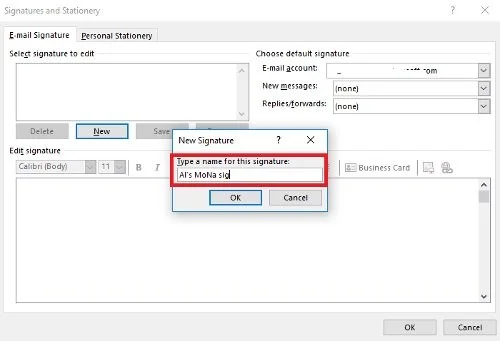
6단계: 확인을 누르세요
7단계: 다음 화면에서 ' 편집할 서명 선택' 아래의 서명 이름을 확인하세요 .
8단계: 서명 편집 아래의 큰 빈 상자에 새 서명에 표시할 이름, 직함, 회사 이름, 이메일 주소, 소셜 미디어 정보 또는 기타 개인 정보를 입력합니다.
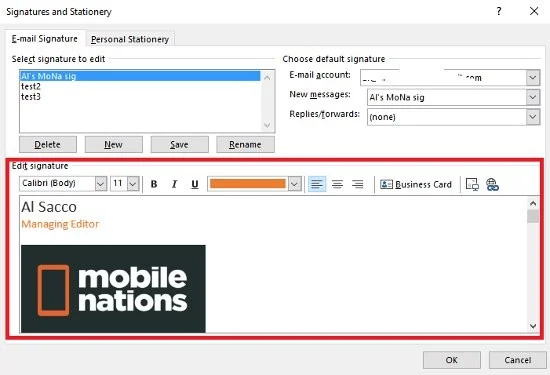
9단계: 회사 로고와 같은 사용자 지정 이미지를 추가하고, 이미지를 삽입할 위치를 찾은 다음 그림 삽입 아이콘을 클릭합니다 .
10단계: 컴퓨터의 파일 브라우저에서 이미지를 선택하고 삽입을 선택합니다 .
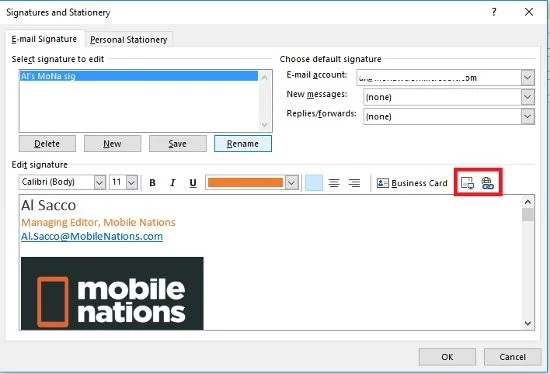
11단계: 이미지나 로고에 웹사이트 링크를 삽입하거나 서명의 텍스트에 삽입합니다. 먼저, 삽입하려는 이미지나 텍스트를 강조 표시합니다.
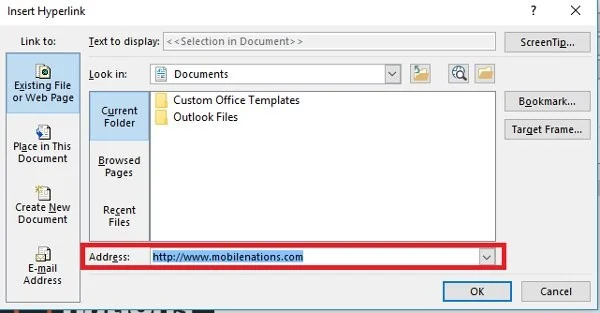
12단계: 이미지를 선택한 상태에서 하이퍼링크 삽입 아이콘을 클릭합니다 .
13단계: 새 창이 나타나면 마지막 상자에 웹사이트의 전체 URL을 입력합니다. 그런 다음 확인 을 누르세요 .
14단계: 새 메시지 및 답장/전달 에 대한 기본 설정을 지정합니다 .
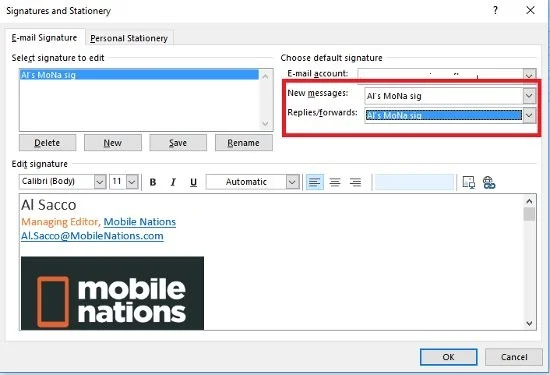
15단계: 설정 후 아래의 저장 버튼을 누르세요 .
16단계: 마지막으로 서명 및 편지지 상자 에서 확인을 선택하여 변경 사항을 저장합니다.
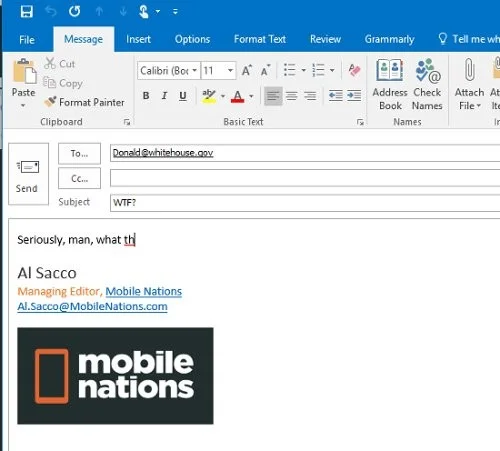
새 사서함을 열거나, 답장하거나, 다른 메시지를 전달하면 서명이 자동으로 페이지 하단에 나타납니다.
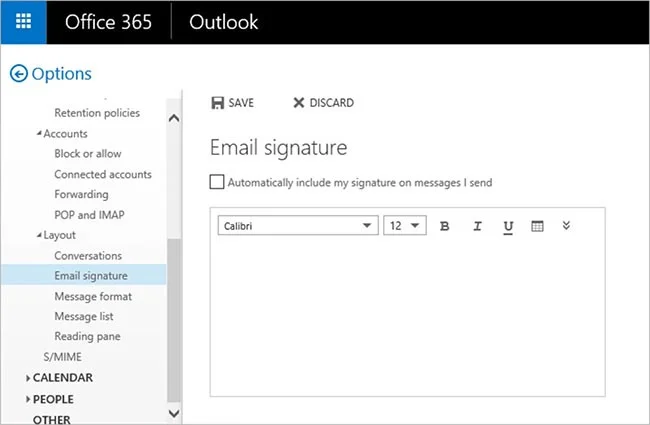
1. Outlook 365의 오른쪽 상단에 있는 기어 아이콘을 클릭합니다.
2. 설정 패널 상단의 검색창에 "서명"을 입력합니다.
3. "이메일 서명" 결과를 선택합니다.
4. 앱 내 서명 편집기를 사용하여 새로운 서명을 만듭니다.
5. 완료되면 "저장"을 클릭하세요.
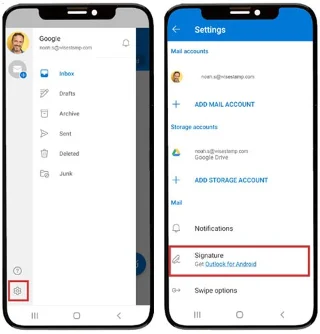
1. Android 또는 iOS 기기에서 Outlook 모바일 앱을 실행합니다.
2. 왼쪽 상단 모서리에 있는 계정 사진을 탭합니다.
3. 왼쪽 하단에 있는 기어 아이콘을 클릭하여 Outlook 설정을 엽니다.
4. 서명을 탭하여 서명 설정을 엽니다.
5. 체계적으로 정보를 입력하세요.
6. 오른쪽 상단의 체크 표시를 탭하여 설정을 완료하세요.
이제 Outlook에서 서명 만들기가 완료되었습니다. 위와 동일한 작업으로 여러 파트너에 사용할 여러 서명을 추가할 수 있습니다.
Outlook에서 서명을 편집하는 방법
Outlook 데스크톱 버전이나 Outlook.com을 사용하는 경우 서명을 쉽게 업데이트할 수 있습니다. Outlook에서 서명을 변경하는 방법은 다음과 같습니다.
Windows용 Outlook에서 이메일 서명 변경
Windows용 Outlook을 사용하는 경우:
Mac용 Outlook에서 서명 업데이트
Mac용 Outlook을 사용하는 경우:
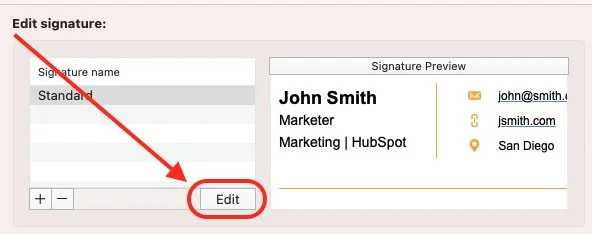
1. Outlook을 열고 기본 설정 메뉴로 이동합니다.
2. 서명 탭을 클릭한 다음 서명 이름 아래에서 편집하려는 서명을 선택합니다 .
3. 편집을 클릭 하고 변경 사항을 적용하세요.
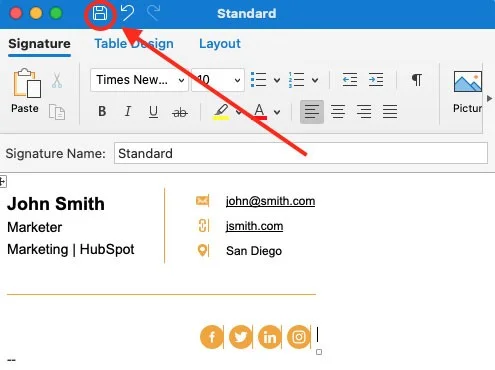
4. 저장 아이콘을 클릭하여 변경 사항을 저장한 다음 창을 닫습니다.
Outlook 365에서 서명 변경
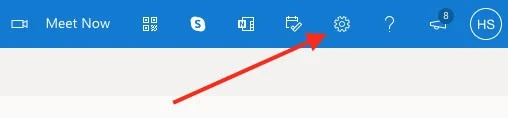
1. Outlook 계정에 로그인하고 오른쪽 상단 모서리에 있는 기어 아이콘을 클릭합니다.
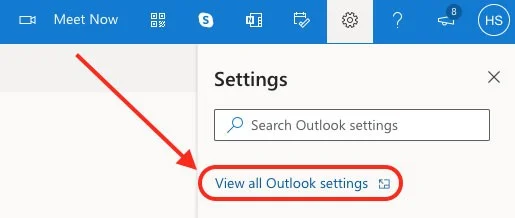
2. 드롭다운 메뉴에서 모든 Outlook 설정 보기를 선택합니다.
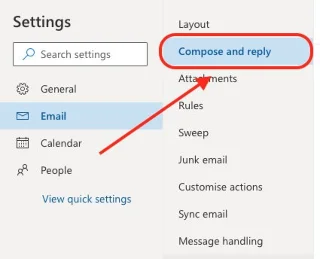
3. 왼쪽 사이드바에서 이메일을 클릭한 다음 작성 및 답장을 클릭합니다 .
4. 서명 아래에서 제공된 텍스트 상자에 서명 변경 사항을 입력합니다.
5. 페이지 하단으로 스크롤하여 '저장'을 클릭하여 변경 사항을 저장합니다.
Outlook에서 서명을 업데이트하는 작업은 빠르고 간편하며, 완료하는 데 몇 분밖에 걸리지 않습니다. 데스크톱 버전, Outlook.com 또는 웹용 Outlook을 사용하는 경우 변경 사항을 반영하도록 서명을 쉽게 업데이트할 수 있습니다.
나토 4조 및 5조, 유엔 자위권 규정, 그리고 협의가 유럽의 자동 참전을 의미하지 않는 이유에 대한 안내.
이란에 대한 주장을 6단계로 평가하고, 우라늄 농축, 무기 개발 및 검증된 보유 여부를 구분하십시오.
미국의 민간 통제 및 이스라엘 관련 공개 정보의 한계를 포함하여 핵 결정 권한을 6단계로 이해해 보세요.
2026년 호르무즈 해협 해상 운송 방해, 이란 관련 주장, 확인된 사건 및 불확실한 사항에 대한 공식 증거 가이드.
이란의 가상 시나리오를 바탕으로 핵 확전 위험, 유엔 헌장 규정 및 나토 조약 5조에 대한 자료 기반 안내서.
정전 대비를 위한 5단계 절차를 따르세요. 원자력 및 EMP 시나리오는 가상 상황이며, 공식 대피소 안내가 최우선입니다.
사이버 공격 발생 시 이를 확인하고, 가정용 계정을 보호하며, 정전을 전쟁으로 오인하지 않도록 5가지 방어 단계를 따르세요.
이 5단계를 활용하여 가상의 이란 공격이 기후에 미치는 영향을 평가하고, 모델 가정을 비교하며, 근거 없는 예측을 피하십시오.
가상의 핵전쟁 이후 기후, 식량 및 생태계 복구에 관한 연구 논문을 읽는 6단계 방법을 살펴보세요.
밀폐된 식품과 물, 라디오, 의료 용품, 그리고 대피소 안내를 포함한 실용적인 방사능 낙진 대비 키트를 6단계로 만들어 보세요.







