미국-이스라엘-이란 간 핵전쟁이 발발할 경우 유럽은 전쟁에 휘말릴 것인가? 나토 규정 설명

나토 4조 및 5조, 유엔 자위권 규정, 그리고 협의가 유럽의 자동 참전을 의미하지 않는 이유에 대한 안내.
가장 불편하고 짜증나는 것은 작업 중 장치가 멈추거나 멈추는 것입니다. 동의하지 않으시겠습니까? Mac 화면이 멈추고 MacBook Pro가 멈추었을 때 어떻게 해야 할지 당황하고 당황한 상황을 경험하셨을 것입니다. 강제 종료 기능 을 사용하여 macOS에서 멈춘 창이나 응용 프로그램을 닫을 수 있습니다 . 그러나 전체 노트북이 응답을 중지하면 문제입니다. 따라서 이 가이드에서는 Mac이 계속 멈추는 문제를 해결할 수 있는 모든 방법을 설명합니다.

내용물
이 문제는 일반적으로 상당한 시간 동안 MacBook 에서 작업 했을 때 발생합니다 . 그러나 다음과 같은 다른 이유가 있습니다.
이상적으로는 MacBook을 포함한 노트북의 정상적인 작동을 위해 최소 15%의 여유 공간을 확보 해야 합니다. 주어진 단계에 따라 사용 중인 저장 공간을 확인하고 필요한 경우 데이터를 삭제합니다.
1. 그림과 같이 Apple 메뉴를 클릭하고 이 Mac에 관하여 를 선택 합니다 .

2. 그런 다음 아래 그림과 같이 Storage 탭을 클릭 합니다.
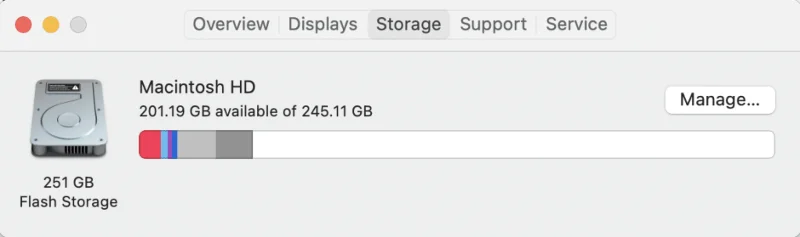
3. 이제 내부 디스크에서 사용된 공간을 볼 수 있습니다. 관리... 를 클릭하여 스토리지 혼란의 원인 을 식별 하고 제거합니다 .
일반적으로 디스크를 불필요하게 복잡하게 만드는 것은 사진, 비디오, gif 등의 미디어 파일입니다. 따라서 이러한 파일을 대신 외부 디스크 에 저장하는 것이 좋습니다 .
브라우저 에서 개인 정보 보호 기능을 켜지 않은 경우 확인되지 않은 임의의 링크를 클릭하면 랩톱에 원치 않는 맬웨어 및 버그가 발생할 수 있습니다. 따라서 바이러스 백신 소프트웨어 를 설치 하여 MacBook에 침투하여 속도가 느려지고 자주 멈추는 맬웨어가 있는지 확인할 수 있습니다. 몇 가지 인기 있는 것은 Avast , McAfee 및 Norton Antivirus입니다.

Mac을 멈추는 또 다른 일반적인 이유는 장치의 과열입니다. 노트북이 너무 뜨거워지면
또한 읽기: MacBook이 연결되어 있을 때 충전되지 않는 문제 수정
많은 프로그램을 동시에 실행하는 습관이 있다면 MacBook Air가 계속 멈추는 문제가 발생할 수 있습니다. 동시에 실행할 수 있는 프로그램의 수는 RAM, 즉 Random Access Memory 의 크기에 비례합니다 . 이 작업 메모리가 가득 차면 컴퓨터가 결함 없이 작동하지 못할 수 있습니다. 이 문제를 극복할 수 있는 유일한 옵션은 시스템을 다시 시작하는 것입니다.
1. 그림과 같이 Apple 메뉴를 클릭 하고 다시 시작 을 선택 합니다 .

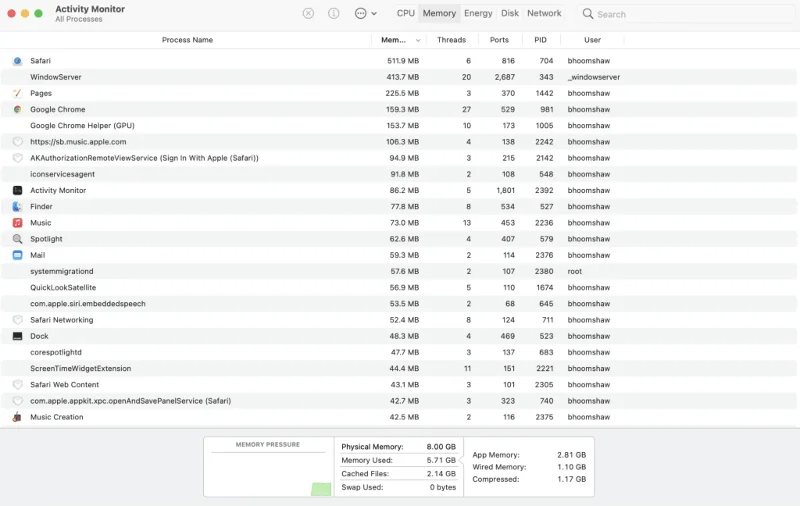
2. MacBook이 제대로 재시동될 때까지 기다린 다음 Spotlight 에서 Activity Monitor 를 시작합니다.
3. 메모리 탭을 선택하고 메모리 압력 그래프를 관찰하십시오 .
바탕 화면의 모든 아이콘이 단순한 링크가 아니라는 사실에 놀랄 것입니다. 맥북을 열때 마다 다시 그려지 는 이미지 이기도 합니다 . 이것이 어수선한 데스크탑이 장치의 정지 문제에 기여할 수 있는 이유입니다.

또한 읽기: macOS 설치 실패 오류를 수정하는 방법
또는 Mac 운영 체제를 업데이트하여 Mac이 계속 멈추는 문제를 해결할 수 있습니다. MacBook Pro이든 Air이든 macOS 업데이트는 다음과 같은 이유로 매우 중요합니다.
MacBook Pro가 멈췄을 때 수행할 작업은 다음과 같습니다.
1. Apple 메뉴를 열고 시스템 환경설정 을 선택 합니다 .

2. 그런 다음 소프트웨어 업데이트 를 클릭합니다 .

3. 마지막으로 사용 가능한 업데이트가 있으면 지금 업데이트 를 클릭합니다 .

이제 Mac이 설치 프로그램을 다운로드하고 PC가 재시동되면 업데이트가 성공적으로 설치되어 사용할 수 있습니다.
이것은이다 진단 모드 모든 백그라운드 응용 프로그램과 데이터가 차단되는. 그런 다음 특정 응용 프로그램이 제대로 작동하지 않는 이유를 확인하고 장치 문제를 해결할 수 있습니다. 안전 모드는 macOS에서 매우 쉽게 액세스할 수 있습니다. 안전 모드에서 Mac을 부팅하는 방법에 대한 가이드를 읽고 안전 모드 를 활성화하는 방법, Mac이 안전 모드에 있는지 확인하는 방법 및 Mac에서 안전 부팅을 끄는 방법을 알아 보세요.

특정 타사 응용 프로그램을 사용하는 동안 Mac이 계속 멈춘 경우 문제는 MacBook에 있지 않을 수 있습니다. 이전에 제조된 MacBook용으로 설계된 여러 타사 응용 프로그램이 최신 모델과 호환되지 않을 수 있습니다. 또한 웹 브라우저에 설치된 다양한 추가 기능도 빈번한 정지의 원인이 될 수 있습니다.
따라서 안전 모드에서 오작동하는 앱을 확인하고 제거하십시오.
Mac 장치의 경우 Apple의 내장 진단 도구를 사용하는 것이 관련된 문제를 해결하는 가장 좋은 방법입니다.
참고 : 첫 번째 단계에서 시스템을 종료해야 하므로 이 방법을 계속 진행하기 전에 단계를 기록해 두십시오.
MacBook Air가 계속 멈추는 문제를 해결하는 방법은 다음과 같습니다.
1. Mac을 종료합니다 .
2. Mac에서 모든 외부 장치를 분리 합니다 .
3. Mac을 켜고 전원 버튼을 길게 누릅니다.

4. 시작 옵션 창이 나타나면 버튼에서 손을 뗍니다 .
5. 키보드에서 Command + D 키를 누릅니다 .
이제 테스트가 완료될 때까지 기다리십시오. 프로세스가 성공적으로 완료되면 동일한 오류 코드와 해결 방법이 표시됩니다.
또한 읽기: Mac에서 텍스트 파일을 만드는 방법
Mac PRAM은 기능을 빠르게 수행하는 데 도움이 되는 특정 설정을 저장하는 역할을 합니다. NVRAM은 디스플레이, 화면 밝기 등과 관련된 설정을 저장합니다. 따라서 PRAM 및 NVRAM 설정을 재설정하여 Mac이 계속 멈추는 문제를 해결할 수 있습니다.
1. 맥북을 끕니다 .
2. 키보드에서 Command + Option + P + R 키를 누릅니다 .
3. 동시에 켤 전원 버튼을 눌러 장치.
4. 이제 Apple 로고 가 세 번 나타났다가 사라지는 것을 볼 수 있습니다. 그런 다음 MacBook이 정상적으로 재부팅됩니다.
이제 시간과 날짜, Wi-Fi 연결, 디스플레이 설정 등의 설정을 원하는 대로 변경하고 원하는 대로 노트북을 사용하세요.
시스템 관리 컨트롤러 또는 SMC는 키보드 조명, 배터리 관리 등과 같은 많은 백그라운드 프로세스를 처리하는 역할을 합니다. 따라서 이러한 옵션을 재설정하면 MacBook Air 또는 MacBook Pro가 계속 멈추는 문제를 해결하는 데 도움이 될 수도 있습니다.
1. MacBook을 종료합니다 .
2. 이제 정품 Apple 노트북 충전기에 연결합니다 .
3. 키보드에서 Control + Shift + Option + 전원 키를 약 5초 동안 누릅니다 .
4. 해제 키와 에 스위치를 누름에 의해 맥북 전원 버튼을 다시 누릅니다.
Mac에서 강제 종료 유틸리티를 사용하여 고정된 창을 여러 번 고칠 수 있습니다. 따라서 다음에 MacBook Pro가 멈췄을 때 무엇을 해야 할지 궁금하면 다음 단계를 따르십시오.
옵션 A: 마우스 사용
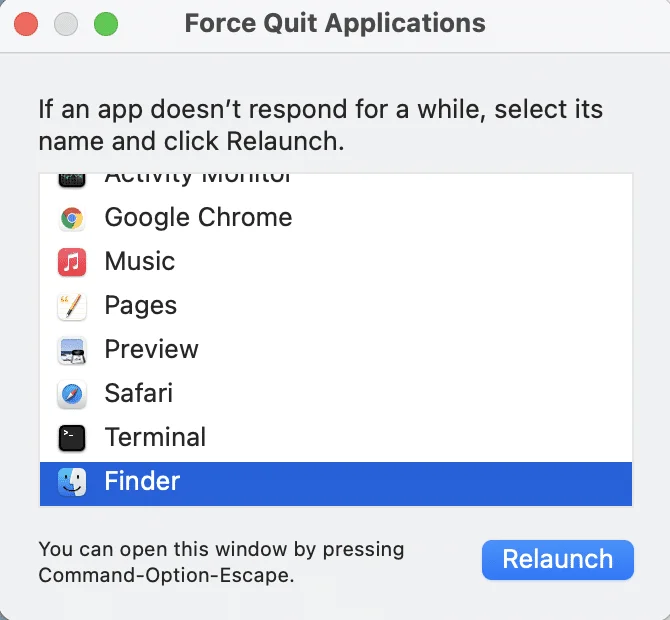
1. Apple 메뉴를 클릭 하고 강제 종료를 선택 합니다 .

2. 이제 목록이 표시됩니다. 닫으려는 응용 프로그램 을 선택합니다 .
3. 고정된 창이 닫힙니다.
4. 그런 다음, 클릭 다시 시작 - 다시 열기로하고 계속합니다.
옵션 B: 키보드 사용
또는 마우스가 멈추는 경우 키보드를 사용하여 동일한 기능을 실행할 수 있습니다.
1. Command( ⌘ ) + Option + Escape 키를 함께 누릅니다 .
메뉴가 열리면 2. 사용 화살표 키를 이동하고 눌러 입력 선택 화면을 닫습니다.
이 방법은 계속 멈춘 경우 Mac에서 Finder 창을 수정하는 데 도움이 됩니다. 간단히 다음 단계를 따르세요.
1. 키보드에서 Command + Space 버튼을 눌러 Spotlight 를 시작 합니다.
2. 터미널 을 입력 하고 Enter 키 를 눌러 엽니다.
3. rm ~/Library/Preferences/com.apple.finder.plist 를 입력 하고 Enter 키를 누릅니다 .
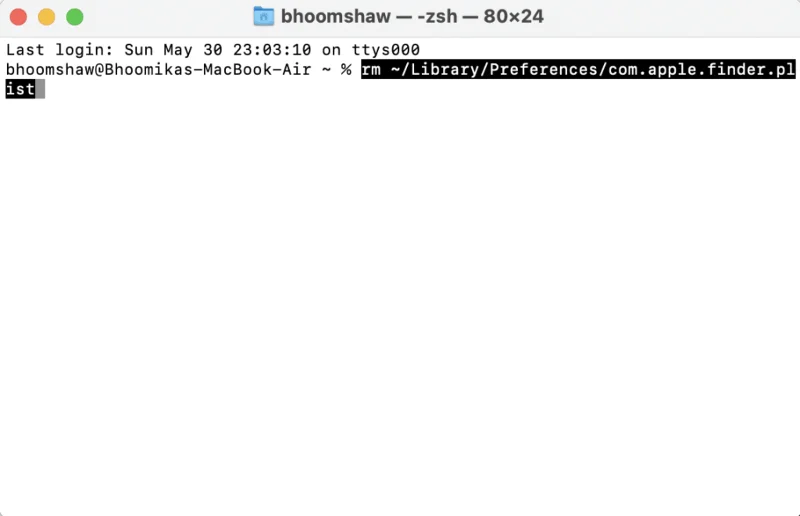
그러면 숨겨진 라이브러리 폴더에서 모든 기본 설정 이 삭제 됩니다 . MacBook을 재시동하면 문제가 해결되었을 것입니다.
또한 읽기: Mac에서 유틸리티 폴더를 사용하는 방법
정지 문제를 해결하는 또 다른 대안 은 모든 MacBook에 사전 설치된 디스크 유틸리티 옵션을 실행하는 것입니다. 이 기능은 MacBook Air가 계속 멈추는 문제에 기여할 수 있는 랩톱의 모든 조각화 또는 디스크 권한 오류를 수정할 수 있습니다. 동일한 작업을 수행하려면 다음 단계를 따르세요.
1. 응용 프로그램으로 이동하여 유틸리티 를 선택 합니다. 그런 다음 그림과 같이 디스크 유틸리티 를 엽니다 .

2. 일반적으로 Macintosh HD 로 표시되는 Mac 의 시동 디스크 를 선택합니다 .
3. 마지막으로 First Aid를 클릭하면 컴퓨터에서 오류가 있는지 검색하고 필요할 때마다 자동 복구를 적용합니다.

추천:
가이드를 통해 MacBook Pro가 멈췄을 때 해야 할 일에 대한 답을 찾으셨기를 바랍니다 . Mac이 고정 문제를 유지하는 수정된 방법을 알려주십시오. 아래 댓글 섹션에 질문, 답변 및 제안을 남겨주세요.
나토 4조 및 5조, 유엔 자위권 규정, 그리고 협의가 유럽의 자동 참전을 의미하지 않는 이유에 대한 안내.
이란에 대한 주장을 6단계로 평가하고, 우라늄 농축, 무기 개발 및 검증된 보유 여부를 구분하십시오.
미국의 민간 통제 및 이스라엘 관련 공개 정보의 한계를 포함하여 핵 결정 권한을 6단계로 이해해 보세요.
2026년 호르무즈 해협 해상 운송 방해, 이란 관련 주장, 확인된 사건 및 불확실한 사항에 대한 공식 증거 가이드.
이란의 가상 시나리오를 바탕으로 핵 확전 위험, 유엔 헌장 규정 및 나토 조약 5조에 대한 자료 기반 안내서.
정전 대비를 위한 5단계 절차를 따르세요. 원자력 및 EMP 시나리오는 가상 상황이며, 공식 대피소 안내가 최우선입니다.
사이버 공격 발생 시 이를 확인하고, 가정용 계정을 보호하며, 정전을 전쟁으로 오인하지 않도록 5가지 방어 단계를 따르세요.
이 5단계를 활용하여 가상의 이란 공격이 기후에 미치는 영향을 평가하고, 모델 가정을 비교하며, 근거 없는 예측을 피하십시오.
가상의 핵전쟁 이후 기후, 식량 및 생태계 복구에 관한 연구 논문을 읽는 6단계 방법을 살펴보세요.
밀폐된 식품과 물, 라디오, 의료 용품, 그리고 대피소 안내를 포함한 실용적인 방사능 낙진 대비 키트를 6단계로 만들어 보세요.







