
Prometheus 및 Grafana를 사용하여 Jitsi Videobridge의 상태를 추적하세요.
각 JVB의 비공개 메트릭 엔드포인트를 안전하게 스크래핑하고, Prometheus 타겟이 정상인지 확인하며, 브리지 부하 및 회의 트래픽을 위한 Grafana 패널을 구축합니다.
표준 Jitsi Meet 배포의 경우, 기존 Prosody 및 Jicofo 서비스에 하나 이상의 Jitsi Videobridge(JVB) 노드를 추가하고, 각 브리지가 필요한 네트워크 경로에서 연결 가능하도록 설정한 다음, Jicofo가 사용 가능한 브리지를 선택하도록 하면 됩니다. 여러 브리지에 걸쳐 개별 회의를 분산시키는 데에는 OCTO가 필요하지 않습니다. 지리적 분산이나 매우 큰 규모의 회의와 같이 단일 회의가 여러 브리지에 걸쳐 진행되어야 하는 경우에만 OCTO를 활성화하십시오.
검증됨: Jicofo는 회의를 위한 브리지를 선택하고, JVB는 참가자의 실시간 오디오 및 비디오를 라우팅합니다. 단일 클러스터 수평 구성에서 브리지를 추가하면 회의를 호스팅할 수 있는 브리지 풀이 늘어납니다. 보안 릴레이라고도 하는 OCTO는 브리지를 연결하여 서로 다른 브리지에 있는 엔드포인트가 동일한 회의에 참여할 수 있도록 합니다. 이러한 기능은 각각 다른 용량 문제를 해결합니다. 조치: 구성을 변경하기 전에 동시 회의 수를 늘릴지, 아니면 하나의 회의를 여러 브리지에 분산할지 결정하십시오.
배포 환경에 따라 다릅니다. 지역 배포의 경우 클라이언트 지역 감지, Jicofo의 브리지 선택 전략 및 JVB 지역 레이블이 일치해야 합니다. 지역 레이블만으로는 클라이언트를 가장 가까운 브리지로 라우팅하지 않습니다. 조치: Jitsi 샤드에 참여자 지역 정보를 전달하는 안정적인 방법이 이미 마련되어 있지 않다면 하나의 지역으로 시작하십시오.
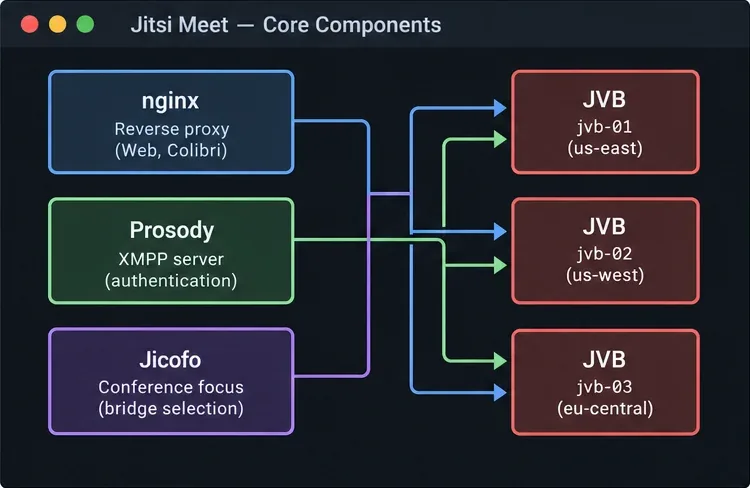
확장 가능한 아키텍처는 웹 프런트엔드, Prosody XMPP 서버 및 Jicofo를 중앙 Jitsi Meet 호스트에 유지하고, 각 추가 서버에서는 별도로 실행됩니다 jitsi-videobridge2. Debian 또는 Ubuntu에서는 최신 공식 패키지 설치 지침과 기존 설치에서 사용한 것과 동일한 Jitsi Meet 도메인/XMPP 배포 값을 사용하십시오. 배포 시 브리지 버전을 일치시키십시오. Jitsi 확장 가능 설정에서는 기본 설치가 이미 수평 확장을 위해 구성되어 있으므로 이 기본 설계에서는 Jicofo를 변경할 필요가 없다고 명시하고 있습니다.
실행 중인 브리지의 전체 구성을 맹목적으로 복사하지 마십시오. 각 노드가 동일한 Prosody 배포 환경과 예상되는 브리지 brewery/MUC에 참여하고, 각 브리지에 고유한 호스트 ID와 접근 가능한 주소를 부여했는지 확인하십시오. 정확한 패키지 프롬프트와 구성 파일은 설치 방법 및 릴리스에 따라 다를 수 있습니다. 조치: 먼저 새 브리지를 하나 프로비저닝하고, 해당 서비스 구성을 설치 유형에 대한 공식 가이드와 비교한 다음, 구성 관리를 통해 동일한 작업 패턴을 반복하십시오.
모든 브리지는 TCP 5222 포트를 통해 Prosody에 연결할 수 있어야 하며, 가능한 경우 브리지 호스트로 연결을 제한해야 합니다. 클라이언트는 Jitsi 확장형 설정에서 표준 포트인 UDP 10000을 통해 각 JVB에 대한 미디어 경로를 확보해야 합니다. Colibri WebSockets를 사용하는 경우, 광고된 WebSocket 엔드포인트가 올바른 브리지로 확인되고 라우팅되어야 합니다. 엔드포인트가 HTTPS를 통해 노출될 때 일반적으로 TCP 443 포트가 사용됩니다. 웹사이트의 443 포트만 열어 놓는다고 해서 비디오 미디어가 전송된다고 가정해서는 안 됩니다.
네트워크 환경에 따라 다릅니다. NAT, 클라우드 방화벽, 리버스 프록시, IPv6, 사용자 지정 JVB 포트 등이 정확한 규칙을 변경할 수 있습니다. NAT를 사용하는 경우 공식 설치 가이드에 따라 브리지의 공용/사설 주소 매핑을 구성하십시오. 조치: 브리지별로 규칙을 생성하고 외부 클라이언트 네트워크에서 테스트한 후 브라우저의 연결 세부 정보를 확인하십시오. 웹 페이지 로드 성공 여부를 UDP 미디어 작동의 증거로 간주하지 마십시오.

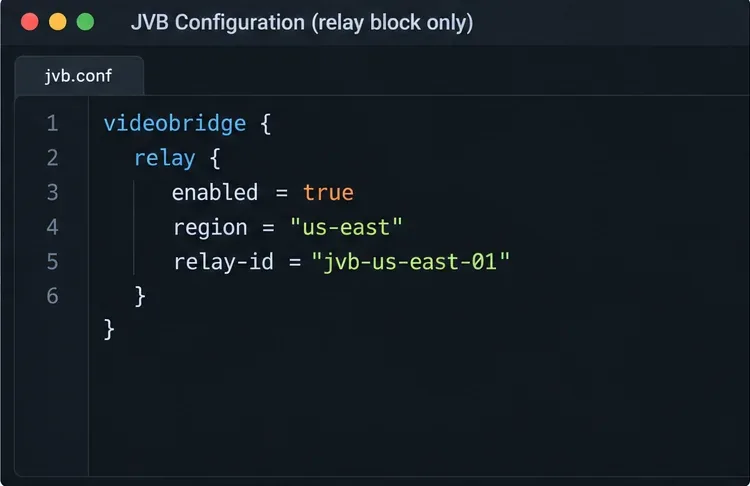
크로스 브리지 회의의 경우, 참여하는 각 JVB에 고유한 릴레이 ID를 구성하고, 지역을 사용하는 경우 해당 지역을 다음과 같이 구성하십시오 /etc/jitsi/videobridge/jvb.conf.
videobridge {
  relay {
    enabled = true
    region = "us-east"
    relay-id = "jvb-us-east-01"
  }
}
각 브리지마다 고유한 레이블을 사용하고 relay-id, 지역을 의미 있고 일관된 레이블로 설정하십시오. /etc/jitsi/jicofo/jicofo.confOCTO를 활성화하고 배포 환경에 적합한 브리지 전략을 선택하십시오. 지역 인식 선택에 대한 자세한 내용은 Jitsi 릴레이 설명서를 참조하십시오.
jicofo {
  bridge {
    selection-strategy = RegionBasedBridgeSelectionStrategy
  }
  octo {
    enabled = true
  }
}
Secure OCTO는 브리지 간에 ICE 및 DTLS/SRTP를 사용하며, 신뢰할 수 없는 평문 릴레이 네트워크는 필요하지 않습니다. 현재 JVB 문서에서는 브리지 간 연결에 Colibri WebSockets를 요구하며, /colibri-relay-ws프록시를 사용하는 경우 엔드포인트도 프록시되어야 한다고 명시하고 있습니다. 조치: 모든 브리지 노드에 릴레이 설정을 적용하고, 필요한 경우 WebSocket 경로를 구성하고, 사용자 초대 전에 지역 간 연결을 확인하십시오.
일반적인 오해: OCTO를 활성화하는 것이 일반적인 로드 밸런싱 스위치가 아니며, 지역 설정만으로는 지리적 라우팅이 작동하지 않습니다. 지역 인식 흐름은 Jicofo의 전략과 배포 과정에서 클라이언트에 지역이 할당되는 방식에 따라 달라집니다. 조치: 유용하다면 테스트 환경에서 문서화된 분할 전략을 사용하여 브리지 선택을 테스트한 후, 의도된 프로덕션 전략으로 돌아가 클라이언트-지역 처리를 검증하십시오.
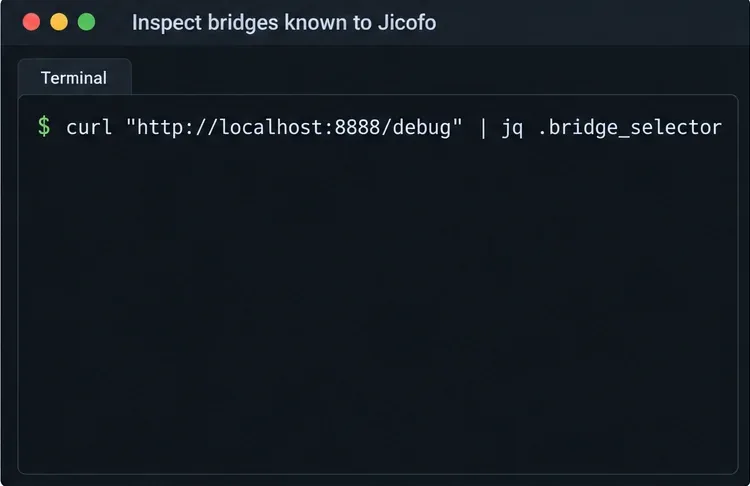
Jicofo 호스트에서 문서화된 디버그 엔드포인트를 사용하여 해당 셀렉터에 알려진 브리지를 검사합니다.
curl "http://localhost:8888/debug" | jq .bridge_selector새로운 브리지가 예상 버전 및 지역으로 나타나는지 확인하십시오. Jicofo는 동일한 회의에서 버전이 다른 JVB를 혼합하여 사용할 수 없으므로 테스트 시 버전을 일치시켜야 합니다. OCTO의 경우 회의 상태를 검사하고 여러 브리지 세션이 있는지 확인하십시오. Jitsi 릴레이 문서에서 colibri_session_manager해당 세션을 확인하는 위치를 안내합니다. 그런 다음 서로 다른 네트워크의 클라이언트에서 회의에 참여하여 오디오와 비디오가 제대로 작동하는지 확인하십시오. 단순히 브리지가 디버그 출력에 나타나는 것만 확인하는 것이 아닙니다.
브리지 개수만으로 용량이 충분한지 판단할 수 없습니다. Jicofo 목록에 브리지가 나타난다고 해서 용량이 충분하거나, NAT 트래버스가 제대로 이루어지거나, 지역 간 미디어 연결이 성공적으로 이루어진다는 것을 보장하는 것은 아닙니다. 용량은 워크로드와 호스트/네트워크 제한에 따라 달라집니다. 조치: 실제 회의 패턴에 따라 JVB 부하 및 패킷 통계를 모니터링하고, 브리지를 점진적으로 추가하며, 브리지 풀을 운영 환경으로 사용하기 전에 하나의 브리지 장애를 테스트하십시오.
각 JVB의 비공개 메트릭 엔드포인트를 안전하게 스크래핑하고, Prometheus 타겟이 정상인지 확인하며, 브리지 부하 및 회의 트래픽을 위한 Grafana 패널을 구축합니다.

웹캠 오류의 원인을 브라우저 권한, 제한된 네트워크 또는 BigBlueButton 서버의 UDP 및 NAT 설정에서 찾아낸 다음, 실제 회의에서 스트림이 제대로 나오는지 확인하십시오.

공식 Docker Compose Jibri 서비스를 사용하여 Jitsi Meet 녹화 및 라이브 스트리밍을 활성화하고, 안전한 XMPP 자격 증명, 쓰기 가능한 저장소 및 실용적인 검증 단계를 활용하세요.

Jitsi Meet 비디오 화질을 180p 또는 360p로 낮추고, 카메라 송신 트래픽을 줄이고, 회의 오디오 품질 저하 없이 비트 전송률 제한을 테스트해 보세요.

서비스 상태부터 UDP 10000 및 NAT 매핑까지 브리지 오류의 원인을 추적한 다음, 관련 없는 방화벽 포트를 열지 않고 Jitsi Meet을 다시 테스트하십시오.

먼저 버전을 확인한 다음 BBB 3.0의 Etherpad 패키지를 설치하고 공유 노트 편집기를 전체적으로 또는 회의별로 설정하십시오.

BigBlueButton의 에코 테스트, 헤드셋 및 브라우저 오디오 설정을 사용하여 마이크 피드백을 차단한 다음 오디오 지연의 원인이 네트워크 또는 서버 문제인지 확인하십시오.

Jitsi가 직접 미디어 연결이 실패할 경우 통화를 중계할 수 있도록 coturn, NAT 포트 포워딩 및 Prosody를 구성하십시오.

Jitsi Meet을 공식 Ubuntu 패키지에서 설치하고, Let's Encrypt 인증서를 발급받고, 필요한 포트를 열고, 안전한 회의가 진행되는지 확인하세요.