Greenlight 대시보드 오류 500: 오류 발생 서비스 찾기

객실 데이터 손실 위험 없이 BigBlueButton Greenlight 500 오류의 원인을 애플리케이션 로그, PostgreSQL, Redis, 환경 설정 및 Nginx를 통해 추적하세요.
오래된 BigBlueButton 녹화 파일을 자동으로 삭제하려면, 루트 권한으로 실행되는 일일 정리 스크립트를 사용하세요. 이 스크립트는 완료된 녹화 파일을 생성일과 bbb-record --delete각 내부 회의 ID를 기준으로 선별합니다. 먼저 사전 검토 모드로 시작하여 모든 후보 파일을 보존 정책에 따라 검토한 후 삭제를 활성화하세요. 예를 들어, 강의 녹화 파일을 90일 동안 온라인에 보관하는 대학은 해당 기간을 설정할 수 있습니다 MAXAGE=90. 정책에 따라 다른 기간을 선택해도 됩니다.
BigBlueButton은 이미 원본 녹음 데이터에 대한 별도의 일일 정리 기능을 제공합니다. 현재 사용자 지정 문서에 따르면 게시된 녹음의 원본 데이터는 기본적으로 14일 후에 삭제되며, 이 기간은 설정에서 구성할 수 published_days있습니다 /etc/cron.daily/bigbluebutton. 하지만 이 설정이 게시된 재생 녹음 자체가 14일 후에 삭제된다는 의미는 아닙니다. BigBlueButton 공식 서버 사용자 지정 가이드에서는 선택한 일수보다 오래된 녹음을 삭제하는 두 번째 일일 스크립트를 제공합니다.
Maya가 대학의 BigBlueButton 서버를 관리한다고 가정해 보겠습니다. 대학에서는 게시된 강의 녹화 파일을 90일 동안 보관하고 싶어 하지만, 더 짧은 복구 기간을 위해 원본 데이터는 보존하고 싶어 합니다. Maya는 이 두 가지 보존 기간을 별도로 설정해야 합니다. 즉 MAXAGE=90, 오래된 녹화 파일을 삭제하는 기간과 published_days내장된 일일 작업에서 원본 데이터를 보존하는 기간을 설정해야 합니다. 원본 데이터를 더 오래 보관하면 처리 문제 발생 후 녹화 파일을 복구하는 데 도움이 될 수 있습니다. 반대로 원본 데이터를 빨리 삭제하면 디스크 공간은 절약되지만 복구 옵션이 사라집니다.
삭제 일정을 예약하기 전에 서버의 BigBlueButton 버전과 설치가 문서화된 파일 시스템 레이아웃을 사용하는지 확인하십시오. 이 방법은 아래 경로를 사용하는 패키지형 Linux 설치에 적용됩니다. 관리형 호스팅 제공업체, 컨테이너 이미지 또는 사용자 지정 녹화 통합은 녹화 파일을 다른 위치에 저장하거나 자체 보존 제어 기능을 제공할 수 있습니다. 이 경우 해당 제공업체에서 지원하는 방법을 사용하십시오.
또한 해당 정책이 모든 강의실, 강좌 또는 사용자에게 적용되는지 여부를 결정하십시오. 아래 스크립트는 완료된 presentation녹화물을 연령별로만 대상으로 합니다. 강좌 또는 법적 보류 사항은 구분하지 않습니다. 승인된 정책을 통해 보호된 녹화물을 제외하거나 자동 삭제를 활성화하기 전에 검토 목록을 유지하십시오.
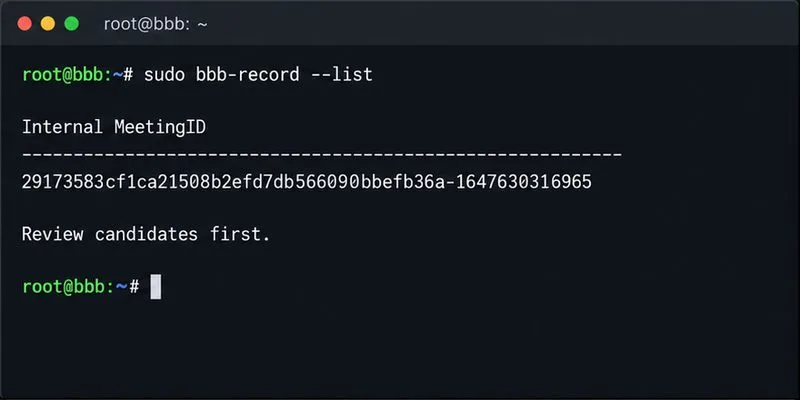
기존 녹화 목록을 표시하고 내부 회의 ID를 확인하세요. 내부 ID는 BigBlueButton에서 세션별로 사용하는 고유 식별자이며, 외부 회의실 또는 회의 이름과는 다릅니다. 외부 회의실 또는 회의 이름은 중복될 수 있습니다.
sudo bbb-record --list백업에 보존해야 하는 녹화 파일이 포함되어 있는지, 복원 테스트가 완료되었는지 확인하십시오. BigBlueButton 녹화 가이드 문서에서 관련 내용을 확인할 수 있습니다. 또한 회의를 삭제하면 회의 관련 데이터가 삭제될 수 있으며, 잘못된 ID를 입력하면 진행 중인 회의에 영향을 줄 수 있다는 경고 bbb-record --list도 bbb-record --delete <internal meetingID>포함되어 있습니다. 아래 스크립트는 완료된 게시된 프레젠테이션 마커 파일에서 발견된 ID만 선택하지만, 드라이런 모드를 끄기 전에 후보 ID들을 검토하십시오.
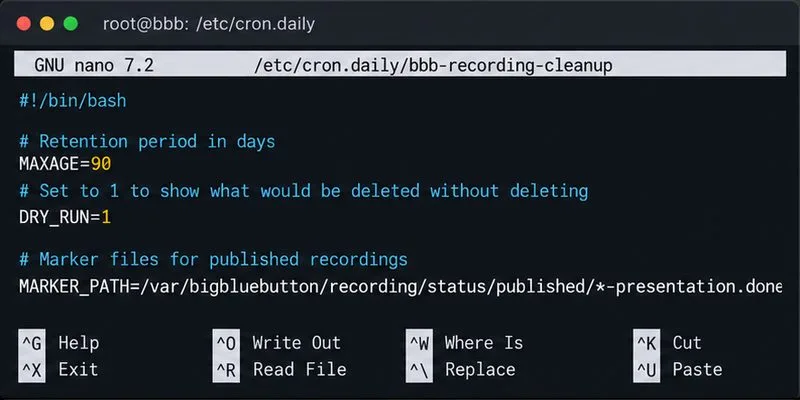
루트 권한으로 파일을 생성하세요:
sudo nano /etc/cron.daily/bbb-recording-cleanup다음 스크립트를 붙여넣으세요. 이 스크립트는 BigBlueButton의 사용자 지정 가이드에 있는 마커 파일 방식을 따르며, 첫 실행 시 후보 항목만 기록하도록 하는 드라이런 스위치를 추가합니다.
#!/usr/bin/env bash

MAXAGE=90
DRY_RUN=1   # Keep 1 while reviewing; set to 0 to delete.
LOGFILE=/var/log/bigbluebutton/bbb-recording-cleanup.log

shopt -s nullglob
NOW=$(date +%s)

echo "$(date --rfc-3339=seconds) Starting cleanup; MAXAGE=${MAXAGE}; DRY_RUN=${DRY_RUN}" >>"$LOGFILE"

for donefile in /var/bigbluebutton/recording/status/published/*-presentation.done; do
    MTIME=$(stat -c %Y "$donefile") || continue
    AGE_DAYS=$(( (NOW - MTIME) / 86400 ))

    if (( AGE_DAYS > MAXAGE )); then
        MEETING_ID=$(basename "$donefile")
        MEETING_ID=${MEETING_ID%-presentation.done}

        if (( DRY_RUN == 1 )); then
            echo "DRY RUN: would delete ${MEETING_ID} (${AGE_DAYS} days old)" >>"$LOGFILE"
        elif bbb-record --delete "$MEETING_ID" >>"$LOGFILE" 2>&1; then
            echo "Deleted ${MEETING_ID} (${AGE_DAYS} days old)" >>"$LOGFILE"
        else
            echo "ERROR deleting ${MEETING_ID}" >>"$LOGFILE"
        fi
    fi
done

echo "$(date --rfc-3339=seconds) Cleanup finished" >>"$LOGFILE"
파일을 저장하고 실행 권한을 부여하세요.
sudo chmod 0750 /etc/cron.daily/bbb-recording-cleanup보존 기간 확인은 BigBlueButton의 완료된 게시 마커의 수정 시간을 사용하며, 이는 문서화된 스크립트의 선택 방식과 일치합니다. 이 예에서는 보존 기간이 일 단위로 90일보다 큰 경우 해당 녹음 파일이 선택됩니다. MAXAGE승인된 보존 기간으로 변경하십시오. 90일이 귀사의 상황에 적합하다고 가정하지 마십시오.

를 사용하여 DRY_RUN=1스크립트를 수동으로 실행하고 로그를 읽으십시오.
sudo /etc/cron.daily/bbb-recording-cleanup
sudo tail -n 50 /var/log/bigbluebutton/bbb-recording-cleanup.log
각 후보가 게시가 완료된 녹화물인지, 의도된 보존 기간이 지났는지, 보류 대상이 아닌지 확인하십시오. 미리보기에는 DRY RUN삭제되지 않았다고 표시되어야 합니다. 후보 목록이 올바르고 백업을 사용할 수 있는 경우 스크립트를 편집하고, 변경 DRY_RUN=1한 후 DRY_RUN=0저장하고 유지 관리 기간 동안 한 번 실행하십시오. /etc/cron.daily그러면 실행 파일이 시스템의 일일 cron 메커니즘에 의해 실행됩니다. 다음 예약 실행 후 로그를 확인하십시오.
이 스크립트는 의도적으로 완료 표시가 게시된 녹화 파일만 처리합니다 presentation. 임의의 폴더, 외부로 내보낸 복사본, 모든 캐시 및 게시되지 않은 아티팩트는 정리하지 않습니다. BigBlueButton의 내장 일일 작업에는 history, unrecorded_days, 와 같은 별도의 설정이 있습니다. 녹화 디렉토리에서 파일을 직접 삭제하는 대신 published_days설치된 파일을 검토하십시오 ./etc/cron.daily/bigbluebutton
BigBlueButton 4.0 deleteRecordingsAPI를 통해 녹화 파일을 삭제하는 경우, 현재 개인정보 보호 관련 문서에서는 /var/bigbluebutton/deleted/내용이 자동으로 삭제되지 않는 임시 삭제 디렉터리를 사용하는 것으로 설명하고 있습니다. 따라서 API를 이용한 삭제는 저장 공간을 즉시 확보하지 못할 수 있습니다. 별도의 백업, 접근 제어 및 보존 기간 검토 없이는 광범위한 영구 삭제 기능을 추가하지 마십시오. BigBlueButton 녹화 파일 개인정보 보호 관련 문서를 참조하십시오 .
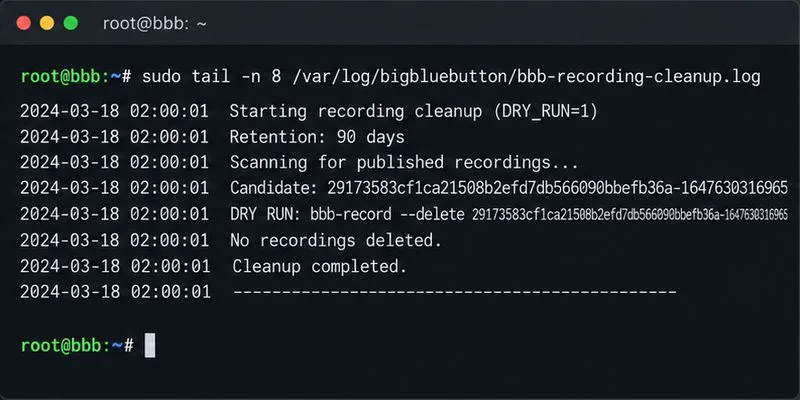
첫 번째 실제 실행 후 로그에서 삭제된 ID와 오류를 확인한 다음, sudo bbb-record --list의도한 녹화 파일이 삭제되고 보존해야 할 녹화 파일은 남아 있는지 다시 실행하여 확인하십시오. 여유 공간은 별도로 확인해야 합니다. 통합 기능에서 소프트 삭제를 사용하거나 내보내기 파일을 다른 위치에 저장하는 경우 녹화 목록에서 삭제하는 것과 물리적 공간 회수가 다를 수 있습니다. 로그에 예상치 못한 항목이 표시되면 DRY_RUN=1즉시 설정을 변경하고 다음 일일 실행 전에 범위를 수정하십시오.
객실 데이터 손실 위험 없이 BigBlueButton Greenlight 500 오류의 원인을 애플리케이션 로그, PostgreSQL, Redis, 환경 설정 및 Nginx를 통해 추적하세요.
게시된 녹화 파일이 보존 기간을 초과했는지 미리 보고, 로그가 기록된 일일 스크립트와 사전 실행 테스트를 통해 BigBlueButton 정리 일정을 예약하세요.
FreeSWITCH REGISTER 요청을 추적하고, 게이트웨이 또는 네트워크 설정을 올바르게 조정하고, BigBlueButton SIP 트렁크가 성공적으로 등록되었는지 확인하십시오.
위험한 설정 변경 없이 Jitsi Meet 배경을 활성화하고, 누락된 컨트롤 문제를 해결하고, 속도가 느린 노트북에서 비디오 지연을 줄이세요.
M_FORBIDDEN 오류의 원인을 방의 전력 수준, 멤버십 또는 Synapse 서버 관리자 액세스 권한으로 추적한 다음, 차단된 작업에 필요한 권한만 복원하십시오.
Synapse 검색, HTTPS 및 프록시 라우팅을 구성하여 다른 Matrix 홈서버가 서버를 찾고 연결할 수 있도록 하십시오.
Element Web 사용자가 클라이언트 암호를 노출하지 않고 ID 서버를 통해 로그인할 수 있도록 Keycloak OIDC 클라이언트와 Synapse 공급자를 구성하십시오.
복구 키를 저장하고, Element 세션을 확인하고, 암호화된 메시지 키를 백업과 계정 암호를 혼동하지 않고 복원할 수 있는지 확인하십시오.
Synapse 동기화 중 메모리 부족 오류를 진단하고, 캐싱을 안전하게 조정하고, 요청 백로그를 식별하고, 안정적인 메모리 사용을 확인합니다.
보안 검사를 비활성화하지 않고 매트릭스 페더레이션 인증서 오류를 올바른 서버로 추적하고, TLS 체인 또는 CA 신뢰를 복구하고, 수정 사항을 확인합니다.


