Windows 10에서 국가 또는 지역을 변경하는 방법
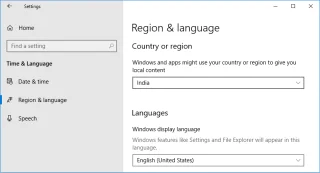
Windows 10에서 국가 또는 지역을 변경하는 방법: Windows 10의 국가 또는 지역(홈) 위치는 Windows 스토어에서
Windows 10에서 국가 또는 지역을 변경하는 방법: Windows 10의 국가 또는 지역(홈) 위치는 Windows 스토어에서
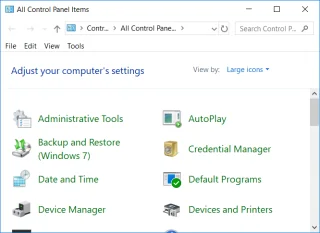
Windows 10의 제어판에서 항목 숨기기: 제어판은 사용자가 시스템 설정을 변경할 수 있는 기능을 제공하는 Windows의 가장 중요한 구성 요소 중 하나입니다.
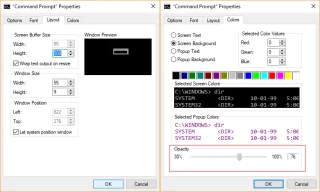
명령 프롬프트 화면 버퍼 크기 및 투명도 변경: 의 화면 버퍼 크기는 문자를 기준으로 한 좌표 격자로 표현됩니다.
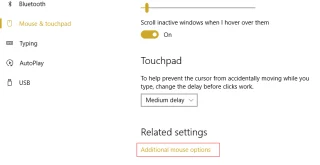
Windows 10에서 마우스 ClickLock 활성화 또는 비활성화: ClickLock이 활성화되면 마우스 버튼을 누른 상태에서 파일이나 폴더를 드래그할 필요가 없습니다. 즉, 파일이나 폴더를 한 위치에서 다른 위치로 드래그한 다음 파일을 간단히 클릭합니다 선택한 항목을 잠그려면 다시 클릭하여 파일을 해제합니다.
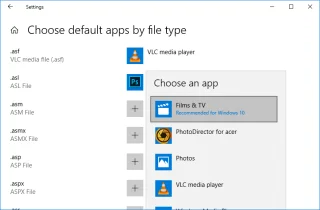
Windows 10에서 기본 프로그램을 변경하는 방법: 기본 프로그램은 특정 유형의 파일을 열 때 Windows가 자동으로 사용하는 프로그램입니다. 예를 들어 pdf 파일을 열면 Acrobat PDF 리더에서 자동으로 열립니다.
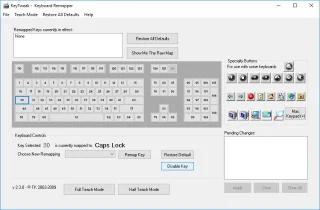
Windows 10에서 Caps Lock 키 활성화 또는 비활성화: 이 자습서에서는 다시 활성화할 때까지 Caps Lock을 비활성화하는 간단한 방법에 대해 설명합니다. 이 경우 키보드의 물리적 키가 작동하지 않습니다.
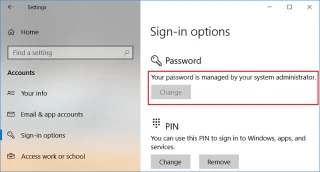
Windows 10에서 사용자가 암호를 변경하는 것을 방지하는 방법: 컴퓨터 랩의 PC와 같이 많은 사용자 또는 어린이가 PC를 사용하는 경우 사용자가 Windows 10에서 암호를 변경하지 못하도록 방지해야 합니다. 다른 사용자가 해당 PC에 로그인할 수 없도록 암호를 설정합니다.
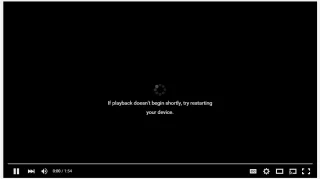
수정 재생이 곧 시작되지 않으면 기기를 다시 시작해 보세요. 웹 브라우저(Chrome, Firefox, Internet Explorer 등)에서 비디오를 재생하는 동안 다음 오류 메시지가 표시될 수 있습니다. 재생이 곧 시작되지 않으면 기기를 다시 시작해 보세요. 그런 다음 걱정하지 마세요. 오늘 우리는 이 문제를 해결하는 방법을 볼 것입니다.
Windows 10에서 비디오 재생 정지 문제 수정: 최근에 Windows 10으로 업그레이드한 경우 비디오 재생이 정지되지만 사운드는 계속 재생되고 비디오는 오디오를 따라잡기 위해 건너뛰는 문제를 알고 있을 수 있습니다. 언젠가 이것은 미디어 플레이어를 충돌시키지만 이것은 확실히 성가신 문제입니다.
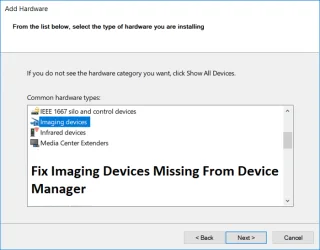
장치 관리자에서 누락된 이미징 장치 수정: 카메라 앱을 시작하려고 할 때 Windows 10에서 카메라를 찾을 수 없습니다.라는 오류 메시지가 표시됩니까? 그러면 장치 관리자에서 웹캠이 인식되지 않으며 장치 관리자를 열어 웹캠 드라이버를 업데이트하거나 다시 설치하려고 하면 다음과 같은 메시지가 나타납니다.
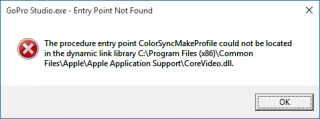
Windows 10에서 진입점을 찾을 수 없음 오류 수정: iTunes 또는 Minecraft와 같은 프로그램을 열려고 할 때마다 진입점을 찾을 수 없음 오류가 나타나고 프로그램이 시작되지 않습니다. Msvcrt.dll 파일을 _resetstkoflw 함수가 포함되지 않은 타사 버전으로 바꾼 경우 오류가 발생합니다.
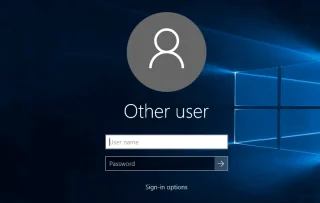
Windows 10은 기본적으로 로그인 또는 로그인 화면에 이메일 주소와 사용자 계정 이름을 표시하지만 다른 많은 사용자와 컴퓨터를 공유하면 개인 정보 문제가 발생할 수 있습니다. 이름 및 이메일과 같은 개인 정보를 다른 사용자와 공유하는 것이 불편할 수 있습니다. 더 알아보기Windows 10 로그인 화면에서 이메일 주소 숨기기
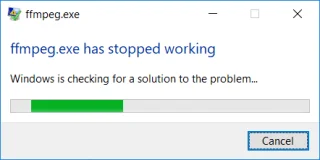
ffmpeg.exe가 작동을 멈췄습니다 오류 수정: Firefox 또는 Google Chrome을 사용하는 경우 ffmpeg.exe가 작동을 멈췄습니다 오류 메시지가 나타날 수 있습니다. 사용자가 미디어 콘텐츠가 많은 웹 페이지에 액세스하려고 할 때 문제가 발생합니다. 이제 FFmpeg는 다음을 생성하는 무료 소프트웨어 프로젝트입니다.
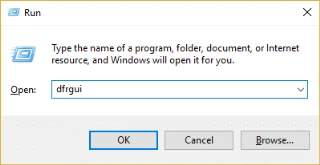
Windows 10에서 알림 센터가 작동하지 않는 문제 수정: 알림 센터가 작동하지 않거나 Windows 10에서 알림 및 알림 센터 아이콘 위로 마우스를 가져가면
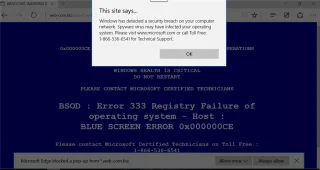
Microsoft Edge에서 가짜 바이러스 경고 제거: Microsoft에서 귀하의 컴퓨터에 심각한 바이러스가 있다는 팝업이 표시되면 가짜 바이러스 경고로 당황하지 마십시오. 공식적으로 Microsoft에서 제공한 것이 아닙니다. 팝업창이 뜨면 계속해서 팝업창이 뜨기 때문에 Edge를 사용할 수 없습니다.
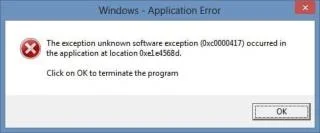
응용 프로그램에서 발생한 알 수 없는 예외 소프트웨어 예외(0xc0000417) 수정: 오류 코드 0xc0000417이 발생한 경우 일부 타사 프로그램이 원인일 가능성이 있습니다. 오류 메시지는 PC의 전원을 켠 후 팝업되며 Windows에 로그인하면 이 팝업이 표시됩니다.
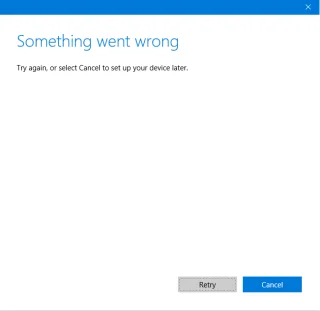
Windows 10에서 계정을 만드는 동안 문제가 발생했습니다 오류 수정: Windows 10에서 관리자 권한으로 새 로컬 사용자 계정을 만들려고 하면 문제가 발생했다는 오류 메시지가 표시될 수 있습니다. 다시 시도하거나 취소를 선택하여 나중에 장치를 설정하십시오. NS
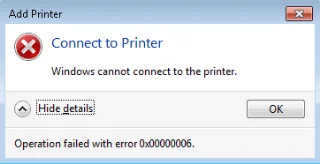
프린터를 공유하는 로컬 네트워크에 연결된 경우 Windows에서 프린터에 연결할 수 없다는 오류 메시지가 나타날 수 있습니다. 작업 실패

이 오류 메시지가 표시되면 디스크 구조가 손상되어 읽을 수 없는 경우 하드 디스크 또는 외장 HDD가 손상되었음을 의미합니다.

수정 업데이트 작업 100% 완료 컴퓨터를 끄지 마십시오. Windows 업데이트는 원활한 시스템 성능을 보장하는 시스템의 중요한 부분입니다. Windows 10은 Microsoft Server에서 중요한 업데이트를 자동으로 다운로드 및 설치하지만 때로는 종료 또는 시작 시 업데이트 작업 중에 업데이트 설치
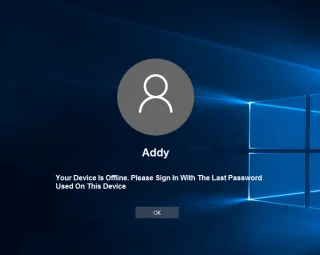
장치가 오프라인 상태입니다. 이 장치에서 사용한 마지막 암호로 로그인하십시오: Microsoft 계정을 사용하여 PC에 로그인하는 경우 이 오류가 발생할 수 있습니다. 주요 문제는 인터넷 연결입니다. 최근에 Windows를 업그레이드했거나 최근에 암호를 변경한 경우
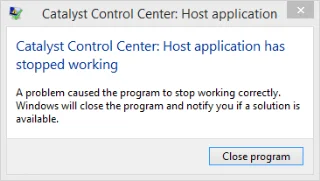
호스트 응용 프로그램이 작동을 멈췄습니다 오류 수정: AMD 그래픽 카드가 있는 경우 AMD Catalyst Control Center를 사용했을 가능성이 큽니다. 그러나 사용자는 이것이 손상될 수 있고 호스트 응용 프로그램이 작동을 멈췄다는 오류를 표시한다고 보고하고 있습니다. 이 오류가 발생하는 이유에 대한 다양한 설명이 있습니다.
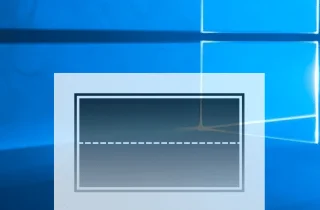
창을 이동하는 동안 스냅 팝업 비활성화: 이것은 Windows 10에서 매우 성가신 문제입니다. 이동하기 위해 창을 잡으면 클릭한 위치에 팝업 오버레이가 나타나 창의 측면에 쉽게 스냅할 수 있습니다. 감시 장치. 일반적으로 이 기능은 쓸모가 없으며 Windows를 다음과 같이 배치할 수 없습니다.
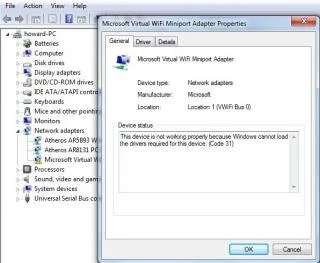
Microsoft Virtual Wifi 미니포트 어댑터 드라이버 문제 수정(오류 코드 31): 오류 코드 31은 운영 체제(Windows)가 특정 장치에 필요한 드라이버를 로드하지 못하게 하는 여러 가지 이유로 인해 발생할 수 있습니다. 기본적으로 Microsoft Virtual Wifi Miniport Adapter는 가상 장치일 뿐입니다.
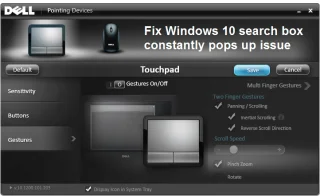
Windows 10 검색 상자가 계속 표시되는 문제 수정: 이것은 Windows 10의 매우 성가신 문제입니다. 여기 검색 상자 또는 Cortana가 몇 분마다 지속적으로 나타납니다. 시스템에서 작업할 때마다 검색 상자가 계속해서 나타나며, 귀하의 작업에 의해 트리거되지 않고 계속 유지됩니다.
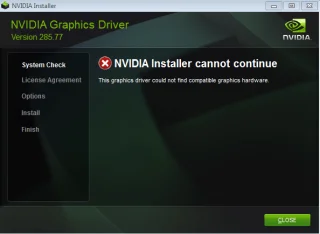
NVIDIA 설치 프로그램을 계속할 수 없음 오류 수정: NVIDIA 설치 프로그램을 실행할 때 NVIDIA 설치 프로그램을 계속할 수 없다는 오류가 발생합니다.
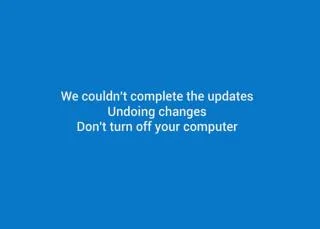
업데이트를 완료할 수 없음, 변경 사항 실행 취소, 컴퓨터를 끄지 마십시오 오류가 발생하고 루프에 갇힌 경우.
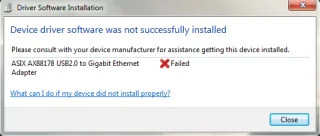
USB 2.0 10/100 이더넷 어댑터를 PC에 연결하면 이더넷 어댑터 드라이버를 찾을 수 없다는 오류가 발생합니다. 내 장치를 PC에 연결하자마자 로드가 시작됩니다.
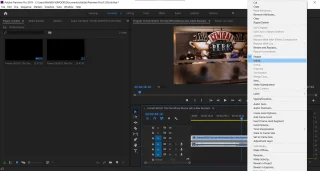
기본 비디오 편집기(사진 앱), VLC Media Player 또는 Adobe Premiere Pro를 사용하여 Windows 10의 비디오에서 오디오를 쉽게 제거할 수 있습니다.
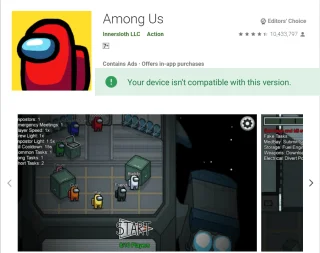
기기가 이 버전 오류와 호환되지 않는 문제를 해결하려면 Google Play 스토어 캐시를 지우고 설치된 모든 업데이트를 제거하고 Yalp 앱을 사용하세요.